


Registrazione di video mentre si segue un soggetto (Riprese IA)
- Avviare l'applicazione Fotocamera.
 (Fotocamera)
 -
Selezionare la modalità.
[Riprese IA] -
Puntare la fotocamera verso il soggetto.
-
Sfiorare uno dei pulsanti di angolazione per cambiare angolo di visione.
Per ingrandire o ridurre l’immagine, sfiorare nuovamente il pulsante di angolazione, quindi farlo scorrere a sinistra e a destra (nell’orientamento verticale) o in alto e in basso (nell’orientamento orizzontale).
È inoltre possibile ingrandire o ridurre l'immagine pizzicando il mirino o premendo il pulsante dello zoom.
-
Toccare il soggetto da mettere a fuoco nel mirino.
-
Viene visualizzato il riquadro di messa a fuoco.
La fotocamera mette a fuoco il soggetto toccato.
Per annullare la messa a fuoco, sfiorare il riquadro di messa a fuoco.
-
Appariranno il cursore di regolazione del colore e il cursore di regolazione della luminosità.
 : Cursore di regolazione del colore
  : Cursore di regolazione della luminosità
Trascinare gli slider per regolare colore e luminosità.
-
-
Toccare il pulsante nel mirino per bloccare l'inquadratura sul soggetto.
 (Blocco telaio disattivato)
Se l'inquadratura è bloccata sul soggetto, il pulsante cambia come segue.
 (Blocco telaio)
 -
Toccare il pulsante seguente sullo schermo o premere il pulsante di scatto del dispositivo per registrare un video.
 (Avvio della registrazione video)
Se il soggetto si avvicina a una posizione in cui la fotocamera non può seguirlo, nel mirino viene visualizzata la seguente icona.
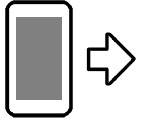 (Direzione di tracciamento del soggetto)
L'orientamento della freccia varia a seconda della posizione del soggetto nel mirino. Per continuare a seguire il soggetto, puntare la fotocamera verso la direzione indicata dalla freccia.
![Immagine che mostra dove appare l'icona della direzione di inseguimento del soggetto nel mirino della modalità [AI Camerawork].](image/scr-256-camera-ai-camerawork.png)
-
Toccare il pulsante seguente sullo schermo o premere il pulsante di scatto del dispositivo per interrompere la registrazione.
 (Interrompere la registrazione video)
Sfiorare l’anteprima per visualizzare, condividere o modificare video nell’app Google Foto. Per ulteriori informazioni sull'applicazione Google Foto, visitate il seguente URL.
Per cambiare le impostazioni della fotocamera
-
Toccare l'icona per trovare e modificare le impostazioni utilizzate più di frequente.
 (Impostazioni)
-
Luce
Disattiva / Attiva
Lo stato corrente della luce è visualizzato nella parte superiore sinistra dello schermo. È possibile accendere o spegnere la luce sfiorando l’icona.
-
Blocco posiz. sogg.
Centro: La fotocamera segue il soggetto per mantenerlo al centro del mirino.
Manuale: La fotocamera segue il soggetto per mantenerlo nella posizione desiderata sul mirino. Per bloccare il soggetto nella posizione desiderata, toccare l'icona.
(Blocco telaio disattivato)
-
-
Toccare il pulsante per modificare le impostazioni più dettagliate.
[Menu]
-
Formato HDR/SDR
Abilitare HDR (Ampia gamma dinamica) per visualizzare i video in modo più vivido e più simile a quanto si vede nella vita reale.
HDR(HLG/BT.2020): I video vengono registrati con una combinazione di HLG per la curva gamma e BT.2020 per lo spazio colore.
SDR(BT.709): Il video viene registrato con una combinazione della curva di gamma standard e BT.709 per lo spazio colore.
-
Microfono
È possibile selezionare quale microfono utilizzare durante la registrazione di video.
Tutte le direzioni (stereo): Questa impostazione è ideale per catturare il suono da tutti i lati o le direzioni, come ad esempio il suono ambientale.
Priorità voce (posteriore): Questa impostazione è ideale per catturare voci o suoni del soggetto quando si registra con la fotocamera principale. Toccare il pannello posteriore il meno possibile durante la registrazione per evitare che vengano registrati rumori.
-
Riduzione rumore del vento
È possibile ridurre il rumore prodotto dal vento che colpisce il microfono quando si registra senza perdere la qualità audio originale.
-
Suggerimento
-
È possibile selezionare la finitura delle immagini. Toccare l'icona.
 (Aspetto)
Ogni aspetto preimpostato è ottimizzato con una diversa combinazione di tonalità di colore, saturazione, contrasto, nitidezza, luminosità e altri elementi dell'immagine, in modo da poter impostare l'elaborazione dell'immagine con il proprio equilibrio ideale di questi elementi. Per informazioni dettagliate su ogni aspetto preimpostato, toccare il pulsante.
 (Per saperne di più)
 -
Per ulteriori impostazioni della fotocamera, fare riferimento all'argomento appropriato elencato nella sezione seguente.
"Argomento correlato"