


Menu funzioni (Video Pro)
Toccare il tasto Fn per aprire il menu delle funzioni. Per chiudere il menu delle funzioni, toccare nuovamente il tasto Fn.
![Immagine che mostra la posizione di ciascuna icona nel menu Funzioni nella modalità [Video Pro] dell’app Fotocamera. Riga superiore, da sinistra a destra, da 1 a 6. Riga inferiore da sinistra a destra, da 7 a 12.](image/scr-256-camera-pro-video-function-menu.png)
-
Risoluzione
4K / Full HD / HD
-
Freq. fotogr.
24 fps / 30 fps / 60 fps / 120 fps
-
Modalità messa a fuoco
AF continuo: Utilizzare questa impostazione quando il soggetto è in movimento. La fotocamera mette a fuoco in modo continuo.
Messa a fuoco manuale: È possibile regolare manualmente la messa a fuoco utilizzando il cursore nel mirino. È inoltre possibile toccare una delle seguenti icone per effettuare regolazioni più fini.
 (Focus vicino)/
 (Focus lontano)
Se non si riesce a mettere a fuoco il soggetto desiderato utilizzando l'AF continuo, utilizzare la messa a fuoco manuale.
-
Presentazione prodotto
Attiva / Disattiva: Le impostazioni della fotocamera sono configurate in modo ottimale per le registrazioni video quali le recensioni di prodotti. La fotocamera tende a mettere a fuoco gli oggetti visualizzati al centro del mirino.
-
Gamma dinamica
Ampio: È possibile registrare video con un'ampia gamma dinamica utilizzando l'elaborazione delle immagini che combina più fotogrammi.
Standard
-
Microfono
È possibile selezionare quale microfono utilizzare durante la registrazione di video.
Tutte le direzioni (stereo): Questa impostazione è ideale per catturare il suono da tutti i lati o le direzioni, come ad esempio il suono ambientale.
Priorità voce (posteriore): Questa impostazione è ideale per catturare voci o suoni del soggetto quando si registra con la fotocamera principale. Toccare il pannello posteriore il meno possibile durante la registrazione per evitare che vengano registrati rumori.
-
AF sugli occhi/volto
AF sugli occhi/volto / AF sul volto / Disattiva
La fotocamera rileva i visi o gli occhi delle persone e degli animali e li mette a fuoco automaticamente.
Quando la fotocamera rileva i visi delle persone o degli animali, appare un riquadro di rilevamento. Per cambiare l’obiettivo di messa a fuoco, sfiorare il viso del soggetto da mettere a fuoco.
-
Aspetto
Look creativo : ST (Standard)/ Look creativo : NT (Neutro) / Look creativo : VV (Brillante) / Look creativo : FL (Film) / Look creativo : IN (Istantaneo) / Look creativo : SH (Toni alti tenui) / S-Cinetone per cellulari: Ogni aspetto preimpostato è ottimizzato con una diversa combinazione di tonalità di colore, saturazione, contrasto, nitidezza, luminosità e altri elementi dell'immagine, in modo da poter impostare l'elaborazione dell'immagine con il proprio equilibrio ideale di questi elementi. Per informazioni dettagliate su ogni aspetto preimpostato, toccare il pulsante.
 (Per saperne di più)
 -
Formato HDR/SDR
Abilitare HDR (Ampia gamma dinamica) per visualizzare i video in modo più vivido e più simile a quanto si vede nella vita reale.
HDR(HLG/BT.2020): I video vengono registrati con una combinazione di HLG per la curva gamma e BT.2020 per lo spazio colore.
SDR(BT.709): Il video viene registrato con una combinazione della curva di gamma standard e BT.709 per lo spazio colore.
-
WB
Automatico / Nuvoloso / Luce del giorno / Fluorescente / Incandescente / Ombra: È possibile regolare i toni di colore in base alla sorgente luminosa selezionata che illumina il soggetto (bilanciamento del bianco preimpostato). Per regolare con precisione le tonalità di colore, toccare il pulsante AB/GM per visualizzare la schermata di regolazione fine, quindi spostare il punto arancione nella posizione desiderata. Dopo aver effettuato la regolazione, sfiorare nuovamente il pulsante per chiudere la schermata di regolazione fine.
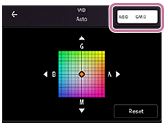
Temp 1 / Temp 2 / Temp 3: La fotocamera memorizza le impostazioni di bilanciamento del bianco definite in termini di temperatura del colore. Toccare il pulsante K per regolare la temperatura del colore con il selettore. Toccare il pulsante AB/GM per regolare finemente la tonalità del colore utilizzando la schermata di regolazione fine. Dopo aver effettuato la regolazione, sfiorare nuovamente il pulsante per chiudere la schermata di regolazione fine.
Personalizzato 1 / Personalizzato 2 / Personalizzato 3: La fotocamera memorizza il colore bianco di base in base alle condizioni di luce dell'ambiente di ripresa. Per regolare il colore bianco di base, selezionare una delle voci, toccare l'impostazione seguente e seguire le istruzioni visualizzate.
[Appl.]
-
Stabilizzazione
È possibile registrare video uniformi e senza tremolio.
Qualità alta: Selezionare questo valore per ottenere l'effetto di stabilizzazione più potente.
Standard: Selezionare questo valore se si desidera registrare video con un angolo di campo leggermente più ampio, anche se l'effetto di stabilizzazione sarà più debole rispetto alla stabilizzazione di alta qualità.
Disattiva
-
Effetto contorno
Attiva / Disattiva: L’effetto contorno consente di controllare la messa a fuoco aumentando i contorni delle aree a fuoco.
Suggerimento
-
È possibile selezionare il colore dell’effetto contorno. Toccare come segue e selezionare un'opzione.
[MENU] > [Messa a fuoco] > [Colore effetto contorno]
-
Per riassegnare o riordinare le voci di impostazione nel menu delle funzioni.
-
Sfiorare come segue.
[MENU] > [Configurazione] > [Personalizzazione del menu Funzioni (video)]
- Seguire le istruzioni visualizzate sullo schermo.