


Uso del menu (Potenziatore gioco)
Aprendo il menu Potenziatore gioco durante il gioco, è possibile controllare le condizioni del dispositivo, regolare il livello di luminosità trascinando lo slider e cambiare le impostazioni.
- Durante l'esecuzione di un gioco, toccare l'icona .
 (Icona mobile)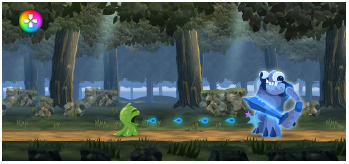
- Nel menu che si apre, sfiorare e configurare le impostazioni desiderate.
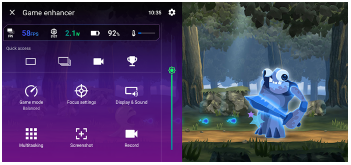
Impostazioni Potenziatore gioco
-
 (Impostazioni del miglioratore di gioco)
È possibile cambiare il tipo di menu di Potenziatore gioco, assegnare al pulsante di scatto un’azione di Potenziatore gioco da usare nel gioco e selezionare lo stile modalità di gioco.
-
[Modalità di gioco]
È possibile verificare le condizioni del dispositivo o selezionare una modalità toccando ciascuna scheda nella parte superiore della schermata Modalità di gioco.
Nelle seguenti modalità, le impostazioni in grigio vengono applicate automaticamente come valori regolati.
- [Batteria]
- [Bilanciato]
- [Prestazioni]
Per creare le condizioni di gioco ideali regolando con precisione tutte le impostazioni, selezionare la seguente modalità.
[Personalizzazione]
Le seguenti impostazioni sono condivise tra le modalità. È possibile cambiare le impostazioni per ciascun gioco.
- [Controllo della carica di H.S.]
- [Libera RAM]
- [Ottimizza la superf. di tocco]
-
[Impostazioni di ottimizzazione]
È possibile concentrarsi sul gioco bloccando le notifiche e le chiamate in arrivo e disattivando il pulsante di scatto, il Side sense e altre impostazioni che potrebbero compromettere la giocabilità.
-
[Visualizzazione e audio]
È possibile preimpostare fino a 4 impostazioni ciascuna per la qualità dell’immagine e le impostazioni audio. Selezionando una preimpostazione in base alla situazione di gioco, è possibile applicare le impostazioni appropriate.
Toccare l'icona seguente nella parte superiore dello schermo per selezionare la preimpostazione che si desidera impostare.
 (Indietro) o
  (Avanti)
 -
[Multitasking]
-
Toccare la scheda che si desidera visualizzare.
[WEB]/[YouTube]: È possibile cercare informazioni sul gioco.
-
[APP]: È possibile aprire un'applicazione nella finestra pop-up selezionando un'applicazione.
-
-
[Screenshot]
È possibile acquisire uno screenshot della schermata visualizzata e personalizzare le impostazioni di scatto multiplo degli screenshot. È anche possibile impostare l'acquisizione di uno screenshot utilizzando il pulsante di scatto nelle impostazioni di Game enhancer.
-
[Registra]
È possibile registrare un video della schermata di gioco con suoni, voci e volti dei giocatori visualizzati sullo schermo.
Suggerimento
-
Se nel menu Game enhancer, in alto a destra, è visualizzato il seguente pulsante, toccarlo per visualizzare le descrizioni delle impostazioni.
 (Mostra dettagli)
 -
È possibile trascinare e spostare nella posizione desiderata la seguente icona visualizzata durante il gioco.
(Icona mobile) o  (Barra a discesa)
 -
La modalità STAMINA è disattivata quando si utilizza l'applicazione Game enhancer. Se si desidera dare priorità alla durata della batteria, eseguire la seguente procedura mentre si gioca.
(Icona mobile) > [Modalità di gioco] > [Batteria] -
È possibile applicare le seguenti impostazioni a tutti i giochi aggiunti in precedenza.
- [Tipo di menu]
- [Stile modalità di gioco]
- [Scelta rapida HWB]
Nella schermata principale dopo aver avviato l'applicazione Game enhancer, toccare l'icona.
(Impostazioni del miglioratore di gioco)Quindi, toccare una delle seguenti opzioni.
- [Tipo di menu predefinito]
- [Stile modalità di gioco predefinita]
- [Scelta rapida HWB predefinita] > [Pressione del pulsante Fotocamera]
Quindi, selezionare l'opzione desiderata e applicarla.