


Zmiany po aktualizacji oprogramowania do systemu Android 16
Oprócz aktualizacji oprogramowania do systemu Android 16, wprowadzono również pewne zmiany w istniejących funkcjach. Poniżej podano niektóre z zasadniczych zmian pojawiających się po aktualizacji urządzenia do systemu Android 16.
Niniejszy Przewodnik pomocniczy nie zawiera opisów wszystkich funkcji systemu Android 16. Niniejszy Przewodnik pomocniczy może odbiegać w zakresie niektórych funkcji, ustawień i elementów szaty graficznej ekranu po aktualizacji urządzenia do systemu Android 16.
Zmiany pozycji w menu Ustawienia
Zmieniono niektóre nazwy elementów i ich kolejność w menu Ustawienia. W tym temacie wyjaśniono głównie elementy, dla których zmieniono procedury operacyjne.
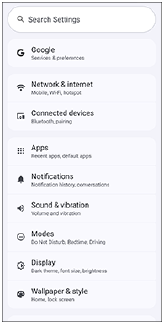
Tryby
Następująca pozycja została dodana do menu Ustawienia.
[Tryby].
Możesz zdecydować, kiedy zablokować powiadomienia, aby pomóc Ci skoncentrować się w określonych sytuacjach, takich jak sen, praca lub jazda samochodem.
Znajdź i stuknij następujące elementy, a następnie stuknij żądany element, aby zmienić wartości.
[Ustawienia] > [Tryby]
Nie przeszkadzać: Możesz zminimalizować powiadomienia, zezwalając tylko na te, których potrzebujesz.
Czas spać: Można ustawiać alarmy, przyciemniać ekran i blokować powiadomienia.
Jazda: Powiadomienia można zablokować, aby skupić się na prowadzeniu pojazdu.
Utwórz własny tryb: Tryby można dostosować do własnych potrzeb. Wybierz ikonę i wprowadź nazwę trybu.
Następnie dotknij następującego przycisku i ustaw żądane elementy.
[Gotowe].
Uwaga
-
Następujący element został usunięty.
[Ustawienia] > [Dźwięk i wibracje] > [Nie przeszkadzać]
-
Następujące elementy zostały usunięte z panelu szybkich ustawień.
 (Nie przeszkadzać)
 (tryb przed snem)
Dotknij następującej ikony w panelu szybkich ustawień, aby zmienić ustawienia.
(Tryby)
Wskazówka
-
Ustawienia poniższej ikony można zmienić w panelu szybkich ustawień.
(Tryby)
Zmiany dotyczące bocznego sensora
Następujący element został usunięty.
[Ustawienia] > [Działanie i widok] > [Boczny sensor]
Możesz teraz korzystać z funkcji Side sense, wykonując następujące operacje.
Włączanie lub wyłączanie funkcji Side sense
-
Znajdź i stuknij kolejno.
[Ustawienia] > [System] > [Gesty] > [Boczny sensor].
-
Stuknij przełącznik, aby włączyć lub wyłączyć funkcję.
[Użyj paska Boczny sensor].
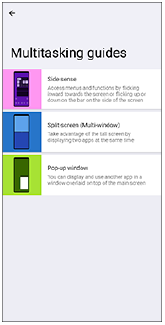
Przeglądanie przewodników użytkowania wielozadaniowości
Oprócz funkcji Side sense można również wyświetlić instrukcje dotyczące korzystania z trybu podzielonego ekranu (wielu okien) i trybu wyskakującego okna.
Znajdź i stuknij kolejno.
[Ustawienia] > [System] > [Gesty] > [Boczny sensor] > [Zob. Opis użycia – Wielozadaniowość].
Następnie dotknij żądanej pozycji na następnym ekranie.
[Opis funk. Wielozadaniowość].
Wskazówka
-
Aby dowiedzieć się więcej o menu uruchamiania aplikacji, znajdź i dotknij w następujący sposób.
[Opis funk. Wielozadaniowość] > [Boczny sensor]
Zmiany w ustawieniach ekranu blokady
-
Możesz teraz otworzyć ustawienia ekranu blokady z ekranu głównego.
Dotknij i przytrzymaj pusty obszar na ekranie głównym, a następnie dotknij poniższego.
[Tapeta i styl] > [Ekran blokady] > [Więcej ustawień ekranu blokady]
-
Następujący punkt został zmieniony w następujący sposób.
Przed aktualizacjami: [Stuknij, by wyśw. ekran blok.].
Po aktualizacjach: [Kliknij dwukrotnie, by sprawdzić telefon].
Wyświetlanie kopii lustrzanej ekranu urządzenia na ekranie obsługiwanego telewizora
Funkcja Screen mirroring umożliwia wyświetlanie ekranu urządzenia na telewizorze lub innym dużym wyświetlaczu bez użycia połączenia kablowego.
Technologia Wi-Fi Direct® tworzy bezprzewodowe połączenie między dwoma urządzeniami, aby użytkownik mógł oglądać ulubione zdjęcia, siedząc wygodnie na kanapie. Korzystając z tej funkcji, można również słuchać muzyki z posiadanego urządzenia przez głośniki telewizora.
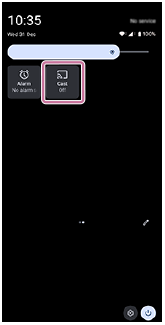
Funkcja Screen mirroring jest teraz dostępna z poziomu funkcji Cast w panelu Quick settings.
Upewnij się wcześniej, że urządzenie jest połączone z siecią Wi-Fi®.
-
Telewizor: Aby włączyć funkcję kopii lustrzanej ekranu, wykonaj polecenia zawarte w instrukcji obsługi telewizora.
-
Posiadane urządzenie: Muśnij dwukrotnie ekran z góry na dół, aby otworzyć panel Szybkie ustawienia.
-
Przesuń palcem w lewo lub w prawo, aby znaleźć następującą funkcję, a następnie dotknij jej.
 (Przesyłanie)
Następnie dotknij następującego przycisku.
[Ustawienia].
Wskazówka
-
Jeśli nie możesz znaleźć ikony w panelu szybkich ustawień, możesz dodać ją do panelu.
Stuknij następującą ikonę.
 (Edytuj)
Następnie dotknij i przytrzymaj poniższą ikonę, aby przenieść ją do górnej części ekranu.
(Przesyłanie)
-
-
Dotknij następującej ikony w prawym górnym rogu ekranu.
 (Więcej)
Następnie zaznacz następujące pole wyboru.
[Wyświetlacz bezprzewodowy].
-
Stuknij urządzenie, z którym chcesz się połączyć.
Jak zatrzymać funkcję kopii lustrzanej ekranu pomiędzy urządzeniami
W panelu szybkich ustawień znajdź i stuknij następujące pozycje.
(Przesyłanie) > [Rozłącz].
-
Nie można już anulować dublowania ekranu, wykonując następujące operacje.
Przesuń palcem w dół od góry ekranu, a następnie dotknij w następujący sposób.
 (Rozwiń więcej) > [Rozłącz] > [OK]
Uwaga
-
Następujący element został usunięty.
[Ustawienia] > [Połączenie urządzenia] > [Ustawienia połączeń] > [Kopia lustrzana ekranu].
-
Tej funkcji można używać w przypadku telewizorów obsługujących funkcję kopii lustrzanej ekranu.
-
Podczas korzystania z funkcji Screen mirroring nie należy zakrywać obszaru anteny Wi-Fi urządzenia.
-
Podczas korzystania z funkcji Screen mirroring jakość obrazu może czasami ulec pogorszeniu, jeśli występują zakłócenia z innych sieci Wi-Fi.
Wskazówka
-
Funkcji Screen mirroring można także używać z poziomu funkcji Cast w menu Settings.
Znajdź i stuknij kolejno.
[Ustawienia] > [Połączone urządzenia] > [Ustawienia połączeń] > [Przesyłanie ekranu].
Dotknij następującej ikony w prawym górnym rogu ekranu.
(Więcej)Zaznacz następujące pole wyboru.
[Wyświetlacz bezprzewodowy].
Następnie stuknij urządzenie, z którym chcesz się połączyć.
Zmiana metody sprawdzania informacji o baterii
Następujący element został usunięty.
[Ustawienia] > [Informacje o telefonie] > [Informacje o baterii]
Teraz można sprawdzić informacje o baterii, wykonując następujące operacje.
Znajdź i stuknij kolejno.
[Ustawienia] > [System] > [Diagnostyka urządzenia] > [Kondycja komponentu] > [Stan baterii].
Inne zmiany
Wybory do ustawienia karty SIM, która ma być używana do wysyłania wiadomości tekstowych
Następujący element został usunięty.
[Ustawienia] > [Sieć i internet] > [Karty SIM] > [SMS-y] > [Pytaj za każdym razem].
Znajdź i stuknij kolejno.
[Ustawienia] > [Sieć i internet] > [Karty SIM] > [SMS-y].
Następnie wybierz kartę SIM, której chcesz używać do wysyłania wiadomości tekstowych.
Zmiany w ustawieniach automatycznej aktualizacji aplikacji
Następujący element został usunięty.
[Ustawienia] > [System] > [Aktualizacje systemu] > (Więcej) > [Ustawienia] > [Aktualizuj aplikacje automatycznie]
Aby zmienić ustawienia automatycznej aktualizacji aplikacji, wykonaj następujące czynności.
-
Znajdź i stuknij ikonę.
 (Google Play)
 -
Stuknij ikonę konta, a następnie znajdź i stuknij menu aplikacji do automatycznych aktualizacji w menu ustawień.
-
Wybierz preferowaną opcję.