


Menu funkcji (Wideo Pro)
Stuknij przycisk Fn, aby otworzyć menu funkcji. Aby zamknąć menu funkcji, dotknij ponownie przycisku Fn.
![Obraz przedstawiający rozmieszczenie poszczególnych ikon w Menu funkcji w trybie [Wideo Pro] aplikacji Aparat. Górny wiersz, od lewej do prawej: 1 do 6. Dolny wiersz, od lewej do prawej: 7 do 12.](image/scr-256-camera-pro-video-function-menu.png)
-
Rozdzielczość
4K / Full HD / HD
-
Liczba kl./s
24 kl./s / 30 kl./s / 60 kl./s / 120 kl./s
-
Tryb ostrości
Ciągły AF: Użyj tego ustawienia, gdy obiekt jest w ruchu. Aparat będzie ustawiał ostrość w sposób ciągły.
Ostrość ręczna: Ostrość można regulować ręcznie za pomocą suwaka w wizjerze. Możesz także dotknąć jednej z poniższych ikon, aby dokonać dokładniejszych regulacji.
 (Skupienie blisko)/
 (Skupienie daleko)
Jeśli nie można ustawić ostrości na wybranym obiekcie przy użyciu ciągłego AF, należy użyć ręcznego ustawiania ostrości.
-
Prezentacja produktu
Włącz / Wyłącz: Ustawienia aparatu są optymalnie skonfigurowane dla nagrań wideo, na przykład do recenzji produktów. Aparat ma tendencję do ustawiania ostrości na obiektach wyświetlanych w środku wizjera.
-
Zakres dynam.
Szeroki: Możesz nagrywać filmy z szerokim zakresem dynamicznym, korzystając z przetwarzania obrazu, które łączy wiele klatek.
Standardowy
-
Mikrofon
Można wybrać mikrofon, który będzie używany podczas nagrywania wideo.
Wszystkie kierunki (stereo): To ustawienie jest idealne do przechwytywania dźwięku ze wszystkich stron lub kierunków, takich jak dźwięki otoczenia.
Priorytet głosu (tył): To ustawienie jest idealne do przechwytywania głosu lub dźwięku z obiektu podczas nagrywania główną kamerą. Staraj się w miarę możliwości jak najmniej dotykać panelu tylnego podczas nagrywania, aby uniknąć nagrywania szumów.
-
AF priorytet oczu/twarzy
AF priorytet oczu/twarzy / AF priorytet twarzy / Wyłącz
Aparat wykrywa twarze lub oczy ludzi i zwierząt i automatycznie ustawia na nich ostrość.
Gdy aparat wykryje twarze ludzi lub zwierząt, pojawi się ramka detekcji. Aby zmienić cel ustawienia ostrości, stuknij twarz osoby, na której ma być ustawiona ostrość.
-
Wygląd
Wygląd kreatywny :. ST (Standardowy)/ Wygląd kreatywny :. NT (Neutralny) / Wygląd kreatywny : VV (Żywy) / Wygląd kreatywny : FL (Film) / Wygląd kreatywny : IN (Instant) / Wygląd kreatywny : SH (Miękki jasny) / S-Cinetone dla telefonów komórkowych: Każdy wstępnie ustawiony wygląd jest zoptymalizowany pod kątem innej kombinacji odcieni kolorów, nasycenia, kontrastu, ostrości, jasności i innych elementów obrazu, dzięki czemu można skonfigurować przetwarzanie obrazu z idealną równowagą tych elementów. Aby uzyskać szczegółowe informacje na temat każdego wstępnie ustawionego wyglądu, dotknij przycisku.
 (Czytaj więcej)
 -
Format HDR/SDR
Włączenie HDR (High Dynamic Range) sprawia, że obrazy na nagraniu wideo wydają się bardziej dramatyczne i bliższe niż są w rzeczywistości.
HDR(HLG/BT.2020): Wideo jest nagrywane przy użyciu kombinacji HLG dla krzywej gamma i BT.2020 dla przestrzeni kolorów.
SDR(BT.709): Wideo będzie nagrywane przy kombinacji standardowej krzywej gamma i przestrzeni kolorów BT.709.
-
BB
Auto / Pochmurnie / Światło dziennie / Światło fluoresc. / Żarowe / W cieniu: Odcienie kolorów można dostosować do wybranego źródła światła oświetlającego obiekt (wstępnie ustawiony balans bieli). Aby precyzyjnie dostosować odcienie kolorów, dotknij przycisku AB/GM, aby wyświetlić ekran precyzyjnej regulacji, a następnie przesuń pomarańczową kropkę do żądanej pozycji. Po regulacji stuknij ponownie ten przycisk, aby zamknąć ekran precyzyjnej regulacji.
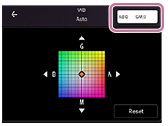
Temp. 1 / Temp. 2 / Temp. 3: Kamera zapamiętuje ustawienia balansu bieli zdefiniowane pod kątem temperatury barwowej. Dotknij przycisku K, aby dostosować temperaturę barwową za pomocą pokrętła. Dotknij przycisku AB/GM, aby precyzyjnie dostosować tonację kolorów za pomocą ekranu precyzyjnej regulacji. Po regulacji stuknij ponownie ten przycisk, aby zamknąć ekran precyzyjnej regulacji.
Niestandardowy 1 / Niestandardowy 2 / Niestandardowy 3: Aparat zapamiętuje podstawowy kolor bieli w warunkach oświetleniowych środowiska fotografowania. Aby dostosować podstawowy kolor bieli, wybierz jedną z pozycji, stuknij następujące ustawienie, a następnie postępuj zgodnie z instrukcjami wyświetlanymi na ekranie.
[Zast.].
-
Stabilizacja
Umożliwia nagrywanie płynnych filmów wideo bez poruszeń.
Wysoka jakość: Wybierz tę wartość, aby uzyskać najmocniejszy efekt stabilizacji.
Standardowe: Wybierz tę wartość, jeśli chcesz nagrywać filmy z nieco szerszym kątem widzenia, nawet jeśli efekt stabilizacji będzie słabszy niż w przypadku stabilizacji wysokiej jakości.
Wyłącz
-
Zarys
Włącz / Wyłącz: Wyświetlanie zarysów obszarów pomaga sprawdzić ostrość poprzez uwydatnienie konturów obszarów z ostrością.
Wskazówka
-
Można wybrać kolor zarysu. Stuknij w następujący sposób, a następnie wybierz opcję.
[MENU] > [Ostrość] > [Kolor zarysu]
-
Aby zmienić przypisanie lub kolejność elementów ustawień w menu funkcji
-
Stuknij kolejno.
[MENU] > [Konfiguracja] > [Dostosowanie Menu funkcji (wideo)]
- Postępuj zgodnie z instrukcjami wyświetlanymi na ekranie.