


Robienie zdjęć (Zdjęc. Pro)
- Uruchom aplikację Aparat.
 (Aparat)
 -
Wybierz tryb.
[Zdjęc. Pro]. - Wybierz tryb.
- P (Program auto): Można fotografować przy automatycznie regulowanej ekspozycją (zarówno szybkość migawki jak i wartość przysłony).
- S (Priorytet szybkości migawki): Można robić zdjęcia szybko poruszających się obiektów itp., ręcznie zmieniając szybkość migawki. (Wartość czułości ISO jest ustawiana automatycznie.)
- M (Ekspozycja ręczna): Można robić zdjęcia przy odpowiedniej szybkości migawki i wartości czułości ISO.
![Obraz przedstawiający wybór trybu fotografowania w trybie [Zdjęc. Pro] aplikacji Aparat](image/scr-256-camera-pro-shooting-mode.png)
-
Wprowadź odpowiednie ustawienia funkcji fotografowania.
-
Skieruj aparat na obiekt.
-
Stuknij jeden z przycisków kąta, aby przełączyć kąty widzenia.
Aby powiększyć lub pomniejszyć obraz, wystarczy ponownie stuknąć przycisk kąta, a następnie przesunąć go w lewo i w prawo (w orientacji pionowej) albo w górę i w dół (w orientacji poziomej).
Obraz można także powiększać lub pomniejszać, ściskając wizjer lub naciskając przycisk zoomu.
- Dostosuj ustawienia za pomocą skali.
Wartość można zmieniać, stukając podkreślone ustawienie wyświetlane nad skalą (przy orientacji pionowej) lub u dołu wizjera (przy orientacji poziomej).
- P: Można dostosować wartość ekspozycji (EV) i wybrać wartość ISO.
- S: Można wybrać czas otwarcia migawki i dostosować wartość ekspozycji (EV).
- M: Można wybrać czas otwarcia migawki i wartość ISO.
- Ustaw ostrość.
- Aparat automatycznie wykrywa obiekt i ustawia na nim ostrość.
- Aby wybrać obiekt, na którym ma być ustawiona ostrość, wystarczy go stuknąć.
-
Stuknij przycisk migawki na ekranie lub naciśnij przycisk migawki urządzenia, aby zarejestrować obraz.
- Naciśnięcie przycisku migawki urządzenia do połowy spowoduje zmianę koloru ramki ostrości na zielony i ustawienie ostrości przez aparat na obiekcie w ramce. Ostrość będzie stale regulowana zgodnie z przemieszczaniem się obiektu. Naciśnij do oporu przycisk migawki urządzenia, aby zarejestrować obraz.
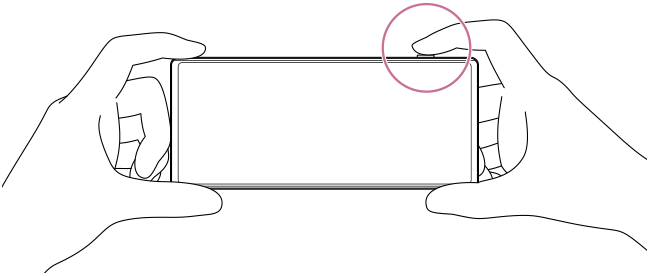
- Gdy używasz urządzenia w poziomie i rejestrujesz obrazy naciśnięciem przycisku migawki urządzenia, trzymaj urządzenie jak pokazano na rysunku.
Aby nagrywać wideo w trybie Pro photo
Wideo można nagrywać tymczasowo nawet po wybraniu następujących opcji.
[MENU] > [Robienie zdjęć] > [Tryb pracy] > [Zdjęcia pojedyncze].
-
Dotknij i przytrzymaj przycisk migawki na ekranie, aby rozpocząć nagrywanie wideo, a następnie zwolnij palec, aby zatrzymać nagrywanie.
Jeśli dotkniesz i przytrzymasz przycisk migawki na ekranie, a następnie przesuniesz go do ikony blokady po prawej stronie, nagrywanie będzie kontynuowane po zwolnieniu palca.
Wybór funkcji ustawianych po dotknięciu wizjera
-
Stuknij w następujący sposób, a następnie wybierz opcję.
[MENU] > [Ostrość] > [Funkcja dotykowa]
- Śledzenie dotyk. i jasność: Kamera utrzymuje ostrość zablokowaną na określonym poruszającym się obiekcie i dostosowuje jasność.
- Śledzenie dotykowe: Kamera utrzymuje ostrość zablokowaną na określonym ruchomym obiekcie.
- Ostrość i jasność: Kamera automatycznie ustawia ostrość na określonej pozycji i dostosowuje jasność.
- Ostrość: Kamera automatycznie ustawia ostrość na określonej pozycji.
Wskazówka
- Aplikację Aparat można również uruchomić, wykonując poniższe czynności.
- Naciśnij długo przycisk migawki urządzenia.
-
Dotknij i przytrzymaj następującą ikonę na ekranie blokady.
 (Aparat)
 -
Naciśnij dwukrotnie przycisk włącznika. Aby włączyć tę funkcję, znajdź i stuknij w następujący sposób, a następnie stuknij przełącznik.
[Ustawienia] > [System] > [Gesty] > [Uruchamianie aparatu].
- Używaj statywu, aby zapobiec drganiom aparatu po wybraniu długiego czasu otwarcia migawki.
- W przypadku robienia zdjęć podczas halowych wydarzeń sportowych, ustaw wyższą wartość czułości ISO.
- Można zmieniać wartości podkreślonych ustawień u dołu wizjera, stukając je.
-
Można rejestrować obrazy z efektem, który sprawia, że skóra jest gładsza. Stuknij kolejno.
[MENU] > [Ekspozycja/kolor] > [Efekt gładkiej skóry] > [Włącz].
-
Po wybraniu szerokiego kąta widzenia można skorygować zniekształcenia twarzy pojawiające się w pobliżu krawędzi ekranu. Stuknij w następujący sposób, aby aktywować ustawienie.
[MENU] > [Robienie zdjęć] > [Korekcja zniekształceń twarzy] > [Auto].