


Menu funkcji (Zdjęc. Pro)
Stuknij przycisk Fn, aby otworzyć menu funkcji. Aby zamknąć menu funkcji, dotknij ponownie przycisku Fn.
![Obraz przedstawiający rozmieszczenie poszczególnych ikon w Menu funkcji w trybie [Zdjęc. Pro] aplikacji Aparat. Górny wiersz, od lewej do prawej: 1 do 6. Dolny wiersz, od lewej do prawej: 7 do 12.](image/scr-256-camera-pro-function-menu.png)
-
Tryb pracy
Samowyzwalacz: 10 s / Samowyzwalacz: 3 s
Zdjęcia pojedyncze
Zdjęcia seryjne: Lo: Zdjęcia można robić w sposób ciągły, dotykając i przytrzymując ekranowy spust migawki lub długo naciskając spust migawki urządzenia. Szybkość wynosi maksymalnie 10 zdjęć na sekundę.
Zdjęcia seryjne: Hi: Zdjęcia można robić w sposób ciągły, dotykając i przytrzymując ekranowy spust migawki lub długo naciskając spust migawki urządzenia. Szybkość wynosi maksymalnie 20 zdjęć na sekundę.
Zdjęcia seryjne: Hi+: Zdjęcia można robić w sposób ciągły, dotykając i przytrzymując ekranowy spust migawki lub długo naciskając spust migawki urządzenia. Szybkość wynosi maksymalnie 30 zdjęć na sekundę.
Uwaga
- Szybkość zdjęć seryjnych spada wraz z zapełnianiem się bufora pamięci posiadanego urządzenia.
Wskazówka
-
Stuknij w następujący sposób, aby ustawić wyświetlanie wskaźnika informacji zwrotnej zdjęć seryjnych.
[MENU] > [Robienie zdjęć]
Następnie dotknij następującego przełącznika.
[Zdjęcia seryjne z potwierdzeniem].
-
Aby anulować samowyzwalacz, dotknij przycisku trybu Drive, a następnie wybierz następujące opcje.
[Zdjęcia pojedyncze].
-
Tryb ostrości
Pojedynczy AF: Użyj tego ustawienia, gdy obiekt jest nieruchomy. Naciśnij przycisk migawki urządzenia do połowy, aby ustawić ostrość na obiekcie. Ostrość pozostanie zablokowana do momentu zwolnienia naciśniętego do połowy przycisku migawki urządzenia.
Ciągły AF: Użyj tego ustawienia, gdy obiekt jest w ruchu. Aparat stale ustawia ostrość, gdy przycisk migawki urządzenia jest wciśnięty do połowy.
Ostrość ręczna: Ostrość można regulować ręcznie za pomocą suwaka w wizjerze. Możesz także dotknąć jednej z poniższych ikon, aby dokonać dokładniejszych regulacji.
 (skupienie blisko) /
  (skupienie daleko)
Aby dostosować ostrość poprzez powiększenie obrazu, dotknij następującej ikony i przeciągnij wizjer, aby przesunąć powiększony obszar lub dotknij dwukrotnie obszaru, który chcesz powiększyć.
 (Powiększenie ostrości)
Jeżeli nie można uzyskać ostrości na obiekcie z użyciem autofokusu, należy skorzystać z ręcznego ustawiania ostrości.
-
Obszar ostrości
Szeroki: Kamera automatycznie ustawia ostrość na cały zakres ekranu.
Środek: Kamera automatycznie ustawia ostrość na obiekcie znajdującym się w centrum obrazu.
Ostrość i śledzenie: Po naciśnięciu przycisku migawki urządzenia do połowy aparat ustawi ostrość na obiekcie wcześniej wybranym poprzez dotknięcie go w wizjerze i zacznie go śledzić.
Wskazówka
-
Można wybrać kolor obszaru ostrości. Stuknij w następujący sposób, a następnie wybierz opcję.
[MENU] > [Ostrość] > [Kolor obszaru ostrości]
-
-
Zdjęcie obliczane
Auto / Wyłącz: Aparat automatycznie identyfikuje scenę i nakłada się na siebie kilka zdjęć, aby uzyskać automatycznie piękne ujęcia z mniejszym rozmyciem, prześwietleniem i niedoświetleniem oraz ze zredukowanymi szumami.
-
DRO/Auto HDR
Optymalizator zakresu dynamicznego: Kamera optymalizuje jasność i gradację, analizując kontrast między obiektem a tłem na podstawie pojedynczego obrazu.
Auto HDR: Kamera optymalizuje jasność i gradację poprzez nakładanie na siebie wielu obrazów wykonanych przy użyciu różnych ekspozycji.
Wyłącz
Wskazówka
-
Stuknij w następujący sposób, aby użyć formatu Ultra HDR (High Dynamic Range), który umożliwia robienie jasnych i żywych zdjęć.
[MENU] > [Konfiguracja] > [Ultra HDR] > [Włącz].
-
-
Tryb pomiaru
Wielopunktowy: Aparat mierzy światło na każdym obszarze po podzieleniu całkowitego obszaru na wiele obszarów i określa prawidłową ekspozycję całego ekranu (pomiar wieloparametrowy).
Centralny: Kamera mierzy średnią jasność całego ekranu, podkreślając jednocześnie jego centralny obszar (pomiar centralnie ważony).
Punktowy: Kamera dokonuje pomiaru tylko wewnątrz okręgu pomiaru.
-
AF priorytet oczu/twarzy
AF priorytet oczu/twarzy / AF priorytet twarzy / Wyłącz
Aparat wykrywa twarze lub oczy ludzi i zwierząt i automatycznie ustawia na nich ostrość.
Gdy aparat wykryje twarze ludzi lub zwierząt, pojawi się ramka detekcji. Stuknij twarz, na której ma być ustawiona ostrość, a następnie naciśnij przycisk migawki urządzenia do połowy, aby nastawić ostrość. Ramka wykrywania zmieni kolor na zielony, a aparat ustawi ostrość na twarzy lub jednym z wybranych oczu.
-
Wygląd kreatywny
ST (Standardowy) / NT (Neutralny) / VV (Żywy) / FL (Film) / IN (Instant) / SH (Miękki jasny): Każdy wstępnie ustawiony wygląd jest zoptymalizowany pod kątem innej kombinacji odcieni kolorów, nasycenia, kontrastu, ostrości, jasności i innych elementów obrazu, dzięki czemu można skonfigurować przetwarzanie obrazu z idealną równowagą tych elementów. Aby uzyskać szczegółowe informacje na temat każdego wstępnie ustawionego wyglądu, dotknij przycisku.
 (Czytaj więcej)
 -
Lampa błysk.
Wyłącz / Auto / Włącz / Latarka
-
BB
Auto / Pochmurnie / Światło dziennie / Światło fluoresc. / Żarowe / W cieniu: Odcienie kolorów można dostosować do wybranego źródła światła oświetlającego obiekt (wstępnie ustawiony balans bieli). Aby precyzyjnie dostosować odcienie kolorów, dotknij przycisku AB/GM, aby wyświetlić ekran precyzyjnej regulacji, a następnie przesuń pomarańczową kropkę do żądanej pozycji. Po regulacji stuknij ponownie ten przycisk, aby zamknąć ekran precyzyjnej regulacji.
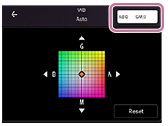
Temp. 1 / Temp. 2 / Temp. 3: Kamera zapamiętuje ustawienia balansu bieli zdefiniowane pod kątem temperatury barwowej. Dotknij przycisku K, aby dostosować temperaturę barwową za pomocą pokrętła. Dotknij przycisku AB/GM, aby precyzyjnie dostosować tonację kolorów za pomocą ekranu precyzyjnej regulacji. Po regulacji stuknij ponownie ten przycisk, aby zamknąć ekran precyzyjnej regulacji.
Niestandardowy 1 / Niestandardowy 2 / Niestandardowy 3: Aparat zapamiętuje podstawowy kolor bieli w warunkach oświetleniowych środowiska fotografowania. Aby dostosować podstawowy kolor bieli, wybierz jedną z pozycji, dotknij poniższej opcji, a następnie postępuj zgodnie z instrukcjami wyświetlanymi na ekranie.
[Zast.].
-
Format pliku
RAW: Ten format plików nie jest przetwarzany cyfrowo. Wybierz ten format, aby przetwarzać obrazy na komputerze do zastosowań profesjonalnych.
RAW i JPEG: Obraz RAW i obraz JPEG są tworzone w tym samym czasie. Wybierz tę opcję, gdy potrzebujesz dwóch rodzajów plików: JPEG do podglądu i RAW do edycji.
JPEG: Obraz jest nagrywany w formacie JPEG.
-
Zarys
Włącz / Wyłącz: Wyświetlanie zarysów obszarów pomaga sprawdzić ostrość poprzez uwydatnienie konturów obszarów z ostrością.
Wskazówka
-
Można wybrać kolor zarysu. Stuknij w następujący sposób, a następnie wybierz opcję.
[MENU] > [Ostrość] > [Kolor zarysu]
-
Aby zmienić przypisanie lub kolejność elementów ustawień w menu funkcji.
-
Stuknij kolejno.
[MENU] > [Konfiguracja] > [Dostosowanie Menu funkcji (zdjęcie)]
- Postępuj zgodnie z instrukcjami wyświetlanymi na ekranie.