


Korzystanie z menu (Pomocnik gracza)
Otwarcie menu Pomocnik gracza podczas gry umożliwia sprawdzenie stanu urządzenia, regulację poziomu jasności przez przeciągnięcie suwaka i zmianę ustawień.
- Podczas gry stuknij ikonę .
 (Pływająca ikona)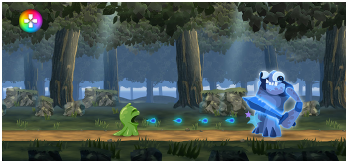
- W otwartym menu stuknij i skonfiguruj odpowiednie ustawienia.
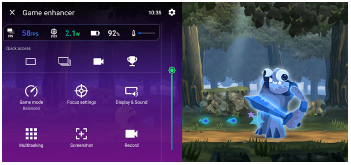
Ustawienia Pomocnika gracza
-
 (Ustawienia ulepszeń gry)
Można zmienić rodzaj menu Pomocnik gracza, przypisać do przycisku migawki operację Pomocnika gracza wykorzystywaną w grze i wybrać styl Trybu gry.
-
[Tryb gry]
Możesz sprawdzić warunki swojego urządzenia lub wybrać tryb, dotykając każdej karty w górnej części ekranu trybu gry.
W poniższych trybach wyszarzone ustawienia są automatycznie stosowane jako wartości dostosowane.
- [Bateria].
- [Zrównoważony].
- [Wydajność].
Aby stworzyć idealne warunki do grania, dostosowując wszystkie ustawienia, wybierz następujący tryb.
[Niestandardowy].
Następujące ustawienia są współdzielone między trybami. Ustawienia te można zmieniać w przypadku każdej gry.
- [Sterowanie zasilaniem H.S.].
- [Zwolnij pamięć RAM].
- [Optymalizacja obszaru dot.].
-
[Ustawienia koncentracji]
Możesz skupić się na grze, blokując powiadomienia i połączenia przychodzące oraz wyłączając spust migawki, Side sense i inne ustawienia, które mogą utrudniać rozgrywkę.
-
[Obraz i dźwięk]
Można zaprogramować maksymalnie po 4 ustawienia w przypadku jakości obrazu i ustawień dźwięku. Można zastosować odpowiednie ustawienia, wybierając zaprogramowane ustawienie zależnie od sytuacji w grze.
Dotknij następującej ikony w górnej części ekranu, aby wybrać ustawienie wstępne, które chcesz ustawić.
 (do tyłu) lub
  (do przodu)
 -
[Wielozadaniowość]
-
Stuknij kartę, którą chcesz wyświetlić.
[INTERNET]/[YouTube]: Możesz wyszukiwać informacje o grze.
-
[APLIKACJE]: Aplikację można otworzyć w wyskakującym oknie, wybierając ją.
-
-
[Zrzuty ekranu]
Można zrobić zrzut wyświetlanego ekranu i dostosować ustawienia serii zrzutów ekranu. Możesz także ustawić robienie zrzutów ekranu za pomocą przycisku migawki w ustawieniach Game Enhancer.
-
[Nagraj]
Możesz nagrać wideo ekranu rozgrywki z dźwiękami gry, głosami i twarzami graczy wyświetlanymi na ekranie.
Wskazówka
-
Jeśli w prawym górnym rogu ekranu w menu Game enhancer wyświetlany jest następujący przycisk, dotknij go, aby wyświetlić opisy ustawień.
 (Pokaż szczegóły)
 -
Poniższą ikonę wyświetlaną podczas gry można przeciągnąć i przenieść w żądane miejsce.
(Pływająca ikona) lub  (Pasek rozwijany)
 -
Tryb STAMINA jest wyłączony podczas korzystania z aplikacji Game Enhancer. Jeśli chcesz nadać priorytet żywotności baterii, wykonaj poniższą procedurę podczas gry.
(Pływająca ikona) > [Tryb gry] > [Bateria] -
Poniższe ustawienia można zastosować do wszystkich wcześniej dodanych gier.
- [Typ menu].
- [Styl Trybu gry].
- [Skrót HWB].
Na ekranie głównym po uruchomieniu aplikacji Game enhancer stuknij ikonę .
(Ustawienia ulepszeń gry)Następnie dotknij jednej z poniższych opcji.
- [Domyślny typ menu].
- [Domyślny styl Trybu gry].
- [Domyślny skrót HWB] > [Naciśnięcie przycisku migawki]
Następnie wybierz żądaną opcję i zastosuj ją.