


Nahrávanie automaticky zarámovaných videí (Automatické zarámovanie)
- Spustite aplikáciu Fotoaparát.
 (Fotoaparát)
 -
Potiahnite prstom po spodnej časti obrazovky a ťuknutím na položku vyhľadajte režim.
[Viac] > [Automatické zarámovanie] -
Namierte fotoaparát na objekt.
-
Ťuknutím na jedno z uhlových tlačidiel prepnete uhol pohľadu.
-
Dotknite sa objektu, na ktorý chcete zaostriť v hľadáčiku.
-
Zobrazí sa zaostrovací rám.
Fotoaparát zaostrí na dotknutý objekt.
Ak chcete zrušiť zaostrovanie, ťuknite na zaostrovací rám.
-
Zobrazí sa posuvník nastavenia farieb a posuvník nastavenia jasu.
 : Posuvník na úpravu farieb
  : Posuvník na nastavenie jasu
Potiahnutím posuvníkov upravte farbu a jas.
-
-
Ťuknutím na tlačidlo zmeníte veľkosť rámu.
 (Rozmer snímky)
Ak chcete, aby bol objekt v zábere väčší, posuňte jazdec doľava. Ak chcete objekt v zábere zmenšiť, posuňte jazdec doprava.
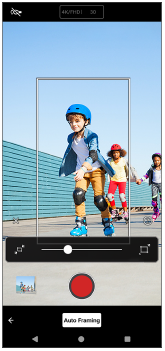
Ak chcete skryť posuvník, ťuknite na tlačidlo v hľadáčiku.
 (Zatvoriť)
 -
Ťuknutím na nasledujúce tlačidlo na obrazovke alebo stlačením tlačidla spúšte zariadenia nahráte video.
 (Spustenie nahrávania videa)
-
Ťuknutím na nasledujúce tlačidlo na obrazovke alebo stlačením tlačidla spúšte zariadenia zastavte nahrávanie.
 (Zastavenie nahrávania videa)
Ak chcete zobraziť, zdieľať alebo upravovať videá v aplikácii Fotografie Google, ťuknite na miniatúru. Ďalšie informácie o aplikácii Fotky Google nájdete na tejto adrese.
Zmena nastavení fotoaparátu
-
Ťuknutím na ikonu vyhľadajte a zmeňte častejšie používané nastavenia.
 (Nastavenia)
-
Svetlý
Vypnuté / Zapnuté
Aktuálny stav svetla sa zobrazuje v ľavej hornej časti obrazovky. Ťuknutím na ikonu môžete svetlo zapnúť alebo vypnúť.
-
Orientácia snímky
Automaticky: Fotoaparát zachováva orientáciu orezania rovnakú ako orientáciu zariadenia.
Vertikálne / Horizontálne: Fotoaparát zachová orezaný záber vo vertikálnej alebo horizontálnej orientácii.
-
-
Ťuknutím na tlačidlo zmeníte podrobnejšie nastavenia.
[Menu]
-
Záznam celej obrazovky
Môžete vybrať, či sa má okrem orezaného záznamu uložiť aj neorezaný záznam celej obrazovky. Orezané záznamy sa ukladajú s rozlíšením Full HD. Neorezané záznamy sa ukladajú v rozlíšení 4K.
Zapnuté: Uložia sa orezané aj neorezané záznamy.
Vypnuté: Uloží sa iba orezaný záznam.
-
Formát HDR/SDR
Zapnite funkciu HDR (High Dynamic Range), aby vaše videá vyzerali dramatickejšie a bližšie k tomu, čo vidíte v reálnom živote.
HDR(HLG/BT.2020): Video sa zaznamenáva s kombináciou HLG pre gama krivku a BT.2020 pre farebný priestor.
SDR(BT.709): Video sa zaznamenáva s kombináciou štandardnej gama krivky a farebného priestoru BT.709.
-
Mikrofón
Môžete si vybrať, ktorý mikrofón chcete používať pri nahrávaní videí.
Všetky smery (stereo): Toto nastavenie je ideálne na zachytávanie zvuku zo všetkých strán alebo smerov, napríklad zvuku prostredia.
Priorita hlasu (zadný): Toto nastavenie je ideálne na zachytenie hlasov alebo zvuku objektu pri nahrávaní hlavným fotoaparátom. Počas nahrávania sa čo najmenej dotýkajte zadného panela, aby ste zabránili zaznamenávaniu šumu.
-
Redukcia ruchu vetra
Pri nahrávaní môžete znížiť šum spôsobený vetrom, ktorý naráža na mikrofón, bez straty pôvodnej kvality zvuku.
-
Rada
- Ak sa veľkosť záberu po posunutí posuvníka veľkosti záberu nezmení, priblížte sa k objektu a skúste zmeniť veľkosť záberu znova.
-
Môžete si vybrať povrchovú úpravu obrázkov. Ťuknite na ikonu .
 (Vzhľad)
Každý prednastavený vzhľad je optimalizovaný s inou kombináciou farebného tónu, sýtosti, kontrastu, ostrosti, jasu a ďalších prvkov obrazu, takže môžete nastaviť spracovanie obrazu s ideálnou rovnováhou týchto prvkov. Podrobnosti o každom prednastavenom vzhľade získate ťuknutím na tlačidlo.
 (Viac informácií)
 -
V aplikácii Fotky Google sa k miniatúram orezaných videí pripojí táto ikona.
 (Automatické rámovanie videa)
 -
Ďalšie nastavenia fotoaparátu nájdete v príslušnej téme uvedenej v nasledujúcej časti.
"Súvisiaca téma"