


Ponuka funkcií (Pro video)
Ťuknutím na tlačidlo Fn otvorte ponuku funkcií. Ak chcete zatvoriť ponuku funkcií, znova ťuknite na tlačidlo Fn.
![Obrázok zobrazujúci, kde sa nachádzajú jednotlivé ikony v ponuke funkcií v režime [Pro video] aplikácie Fotoaparát. Horný rad zľava doprava, 1 až 6. Dolný rad zľava doprava, 7 až 12.](image/scr-256-camera-pro-video-function-menu.png)
-
Rozlíšenie
4K / Full HD / HD
-
Frekv. snímok
24 snímok za sekundu / 30 snímok za sekundu / 60 snímok za sekundu / 120 snímok za sekundu
-
Režim zaostrenia
Kontinuálne AF: Toto nastavenie použite, keď je objekt v pohybe. Fotoaparát bude zaostrovať nepretržite.
Manuálne zaostrenie: Zaostrenie môžete nastaviť manuálne pomocou posuvníka v hľadáčiku. Ak chcete vykonať jemnejšie úpravy, môžete ťuknúť aj na jednu z nasledujúcich ikon.
 (Zameranie na blízko)/
 (Zameranie na diaľku)
Ak nemôžete zaostriť na zamýšľaný objekt pomocou kontinuálneho AF, použite manuálne zaostrovanie.
-
Prezentácia produktu
Zapnuté / Vypnuté: Nastavenia kamery sú optimálne nakonfigurované na videozáznamy, ako sú napríklad recenzie produktov. Fotoaparát má tendenciu zaostrovať na objekty zobrazené v strede hľadáčika.
-
Dynamický rozsah
Široký: Pomocou spracovania obrazu, ktoré kombinuje viacero snímok, môžete nahrávať videá so širokým dynamickým rozsahom.
Štandardný
-
Mikrofón
Môžete si vybrať, ktorý mikrofón chcete používať pri nahrávaní videí.
Všetky smery (stereo): Toto nastavenie je ideálne na zachytávanie zvuku zo všetkých strán alebo smerov, napríklad zvuku prostredia.
Priorita hlasu (zadný): Toto nastavenie je ideálne na zachytenie hlasov alebo zvuku objektu pri nahrávaní hlavným fotoaparátom. Počas nahrávania sa čo najmenej dotýkajte zadného panela, aby ste zabránili zaznamenávaniu šumu.
-
AF na tvár/oči
AF na tvár/oči / AF na tvár / Vypnuté
Kamera rozpozná tváre alebo oči ľudí a zvierat a automaticky na ne zaostrí.
Keď fotoaparát rozpozná tváre ľudí alebo zvierat, zobrazí sa detekčný rámček. Ak chcete zmeniť cieľ zaostrenia, ťuknite na tvár objektu, na ktorý chcete zaostriť.
-
Vzhľad
Kreatívny vzhľad : ST (Štandard)/ Kreatívny vzhľad : NT (Neutrálny) / Kreatívny vzhľad : VV (Svieže) / Kreatívny vzhľad : FL (Film) / Kreatívny vzhľad : IN (Matný) / Kreatívny vzhľad : SH (Svetlý) / S-Cinetone for mobile: Každý prednastavený vzhľad je optimalizovaný s inou kombináciou farebného tónu, sýtosti, kontrastu, ostrosti, jasu a ďalších prvkov obrazu, takže môžete nastaviť spracovanie obrazu s ideálnou rovnováhou týchto prvkov. Podrobnosti o každom prednastavenom vzhľade získate ťuknutím na tlačidlo.
 (Viac informácií)
 -
Formát HDR/SDR
Zapnite funkciu HDR (High Dynamic Range), aby vaše videá vyzerali dramatickejšie a bližšie k tomu, čo vidíte v reálnom živote.
HDR(HLG/BT.2020): Video sa zaznamenáva s kombináciou HLG pre gama krivku a BT.2020 pre farebný priestor.
SDR(BT.709): Video sa zaznamenáva s kombináciou štandardnej gama krivky a farebného priestoru BT.709.
-
Vyváž. bielej
Automaticky / Zamračené / Denné svetlo / Žiarivkové svetlo / Žiarovka / Tieň: Farebné tóny môžete nastaviť podľa vybraného zdroja svetla, ktorý osvetľuje snímaný objekt (prednastavené vyváženie bielej). Ak chcete jemne nastaviť farebné tóny, ťuknutím na tlačidlo AB/GM zobrazte obrazovku jemného nastavenia a potom posuňte oranžovú bodku do požadovanej polohy. Po nastavení znova ťuknite na tlačidlo, čím zatvoríte obrazovku jemného nastavenia.
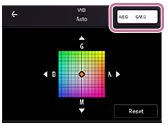
Tepl. 1 / Tepl. 2 / Tepl. 3: Fotoaparát si zapamätá nastavenia vyváženia bielej definované podľa teploty farieb. Ťuknutím na tlačidlo K nastavte teplotu farieb pomocou voliča. Ťuknutím na tlačidlo AB/GM môžete jemne upraviť farebný tón pomocou obrazovky jemného nastavenia. Po nastavení znova ťuknite na tlačidlo, čím zatvoríte obrazovku jemného nastavenia.
Vlastné 1 / Vlastné 2 / Vlastné 3: Fotoaparát si zapamätá základnú bielu farbu pri svetelných podmienkach pre dané prostredie snímania. Ak chcete upraviť základnú bielu farbu, vyberte jednu z položiek, ťuknite na nasledujúce nastavenie a potom postupujte podľa pokynov na obrazovke.
[Použiť]
-
Stabilizácia
Môžete nahrávať plynulé videá bez otrasov.
Vysoká kvalita: Túto hodnotu vyberte, ak chcete dosiahnuť čo najsilnejší stabilizačný účinok.
Štandardný: Túto hodnotu vyberte, ak chcete nahrávať videá s mierne širším uhlom záberu, aj keď účinok stabilizácie bude slabší ako pri vysokokvalitnej stabilizácii.
Vypnuté
-
Obrysy
Zapnuté / Vypnuté: Peaking vám pomôže skontrolovať zaostrenie tým, že zvýrazní obrysy zaostrených oblastí.
Rada
-
Môžete vybrať farbu vrcholu. Ťuknite na nasledujúce položky a potom vyberte možnosť.
[MENU] > [Zaostrenie] > [Farba obrysov]
-
Pre zmenu priradenia alebo poradia položiek nastavenia v ponuke funkcií
-
Klepnite na príslušné položky nasledujúcim spôsobom.
[MENU] > [Nastavenie] > [Prispôsobenie ponuky s funkciami (video)]
- Postupujte podľa pokynov na obrazovke.