


Ponuka funkcií (Pro foto.)
Ťuknutím na tlačidlo Fn otvorte ponuku funkcií. Ak chcete zatvoriť ponuku funkcií, znova ťuknite na tlačidlo Fn.
![Obrázok zobrazujúci, kde sa nachádzajú jednotlivé ikony v ponuke funkcií v režime [Pro foto] aplikácie Fotoaparát. Horný rad zľava doprava, 1 až 6. Dolný rad zľava doprava, 7 až 12.](image/scr-256-camera-pro-function-menu.png)
-
Režim typov snímania
Samospúšť: 10 s / Samospúšť: 3 s
Jednorazové snímanie
Kontinuálne snímanie: Lo: Snímky môžete snímať nepretržite, keď sa dotknete tlačidla uzávierky na obrazovke a podržíte ho alebo dlho stlačíte tlačidlo uzávierky zariadenia. Rýchlosť dosahuje maximálne 10 snímok za sekundu.
Kontinuálne snímanie: Hi: Snímky môžete snímať nepretržite, keď sa dotknete tlačidla uzávierky na obrazovke a podržíte ho alebo dlho stlačíte tlačidlo uzávierky zariadenia. Rýchlosť dosahuje maximálne 20 snímok za sekundu.
Kontinuálne snímanie: Hi+: Snímky môžete snímať nepretržite, keď sa dotknete tlačidla uzávierky na obrazovke a podržíte ho alebo dlho stlačíte tlačidlo uzávierky zariadenia. Rýchlosť dosahuje maximálne 30 snímok za sekundu.
Poznámka
- Rýchlosť sériového snímania sa zníži, keď sa zaplní vyrovnávacia pamäť zariadenia.
Rada
-
Ťuknutím na nasledujúce položky nastavte, či sa má zobraziť indikátor spätnej väzby sériového snímania.
[MENU] > [Snímanie]
Potom ťuknite na nasledujúci prepínač.
[Odozva na kontinuálne snímanie]
-
Ak chcete zrušiť samospúšť, ťuknite na tlačidlo Režim jazdy a potom vyberte.
[Jednorazové snímanie]
-
Režim zaostrenia
Jednorazové AF: Toto nastavenie použite, keď sa objekt nehýbe. Ak chcete zaostriť na objekt, stlačte tlačidlo spúšte zariadenia do polovice. Zaostrenie zostane uzamknuté, kým neprestanete stláčať tlačidlo spúšte zariadenia do polovice.
Kontinuálne AF: Toto nastavenie použite, keď je objekt v pohybe. Fotoaparát pokračuje v zaostrovaní, kým stlačíte tlačidlo spúšte zariadenia do polovice.
Manuálne zaostrenie: Zaostrenie môžete nastaviť manuálne pomocou posuvníka v hľadáčiku. Ak chcete vykonať jemnejšie úpravy, môžete ťuknúť aj na jednu z nasledujúcich ikon.
 (Zameranie na blízko) /
  (Zameranie na diaľku)
Ak chcete upraviť zaostrenie zväčšením obrázka, ťuknite na nasledujúcu ikonu a ťahaním hľadáčika posúvajte zväčšenú oblasť alebo dvakrát ťuknite na oblasť, ktorú chcete zväčšiť.
 (Zväčšovacie sklo na zaostrenie)
Ak nemôžete zaostriť na zamýšľaný objekt pomocou automatického zaostrovania, použite manuálne zaostrovanie.
-
Oblasť zaostrenia
Široká: Fotoaparát automaticky zaostruje na celý rozsah obrazovky.
Stred: Fotoaparát automaticky zaostrí na objekt v strede snímky.
Zaostrenie a sledovanie: Ak vyberiete objekt na zaostrenie a sledovanie dotykom v hľadáčiku, fotoaparát zaostrí na objekt a začne ho sledovať, keď stlačíte tlačidlo spúšte zariadenia do polovice.
Rada
-
Môžete vybrať farbu oblasti zaostrenia. Ťuknite na nasledujúce položky a potom vyberte možnosť.
[MENU] > [Zaostrenie] > [Farba oblasti zaostrenia]
-
-
Výpočtová fotografia
Automaticky / Vypnuté: Fotoaparát automaticky identifikuje scénu a prekrýva viacero snímok, aby zhotovil nádherné automatické zábery s obmedzeným rozmazaním, šumom, preexponovaním a podexponovaním.
-
DRO/automatické HDR
Optimalizácia dynamického rozsahu: Fotoaparát optimalizuje jas a odstupňovanie pomocou analýzy kontrastu medzi objektom a pozadím z jednej snímky.
Automatické HDR: Fotoaparát optimalizuje jas a gradáciu prekrývaním viacerých snímok nasnímaných s použitím rôznych expozícií.
Vypnuté
Rada
-
Ťuknite na nasledujúce položky, ak chcete použiť formát Ultra HDR (vysoký dynamický rozsah), ktorý vám umožní snímať jasné a živé fotografie.
[MENU] > [Nastavenie] > [Ultra HDR] > [Zapnuté]
-
-
Režim merania
Viacbodové: Fotoaparát meria svetlo na každej oblasti po rozdelení celkovej plochy na viacero oblastí a určuje správnu expozíciu celej obrazovky (meranie s viacerými vzormi).
Stred: Fotoaparát meria priemerný jas celej obrazovky, pričom zvýrazňuje centrálnu oblasť obrazovky (stredovo vážené meranie).
Bodové: Fotoaparát meria len vo vnútri meracieho kruhu.
-
AF na tvár/oči
AF na tvár/oči / AF na tvár / Vypnuté
Kamera rozpozná tváre alebo oči ľudí a zvierat a automaticky na ne zaostrí.
Keď fotoaparát rozpozná tváre ľudí alebo zvierat, zobrazí sa detekčný rámček. Ťuknite na tvár, na ktorú chcete zaostriť, a potom stlačte tlačidlo spúšte zariadenia do polovice, čím zaostríte. Rámček detekcie sa zmení na zelený a fotoaparát zaostrí na tvár alebo jedno z očí, ktoré ste vybrali.
-
Kreatívny vzhľad
ST (Štandard) / NT (Neutrálny) / VV (Svieže) / FL (Film) / IN (Matný) / SH (Svetlý): Každý prednastavený vzhľad je optimalizovaný s inou kombináciou farebného tónu, sýtosti, kontrastu, ostrosti, jasu a ďalších prvkov obrazu, takže môžete nastaviť spracovanie obrazu s ideálnou rovnováhou týchto prvkov. Podrobnosti o každom prednastavenom vzhľade získate ťuknutím na tlačidlo.
 (Viac informácií)
 -
Blesk
Vypnuté / Automaticky / Zapnuté / Svetlý
-
Vyváž. bielej
Automaticky / Zamračené / Denné svetlo / Žiarivkové svetlo / Žiarovka / Tieň: Farebné tóny môžete nastaviť podľa vybraného zdroja svetla, ktorý osvetľuje snímaný objekt (prednastavené vyváženie bielej). Ak chcete jemne nastaviť farebné tóny, ťuknutím na tlačidlo AB/GM zobrazte obrazovku jemného nastavenia a potom posuňte oranžovú bodku do požadovanej polohy. Po nastavení znova ťuknite na tlačidlo, čím zatvoríte obrazovku jemného nastavenia.
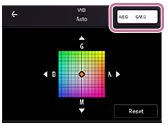
Tepl. 1 / Tepl. 2 / Tepl. 3: Fotoaparát si zapamätá nastavenia vyváženia bielej definované podľa teploty farieb. Ťuknutím na tlačidlo K nastavte teplotu farieb pomocou voliča. Ťuknutím na tlačidlo AB/GM môžete jemne upraviť farebný tón pomocou obrazovky jemného nastavenia. Po nastavení znova ťuknite na tlačidlo, čím zatvoríte obrazovku jemného nastavenia.
Vlastné 1 / Vlastné 2 / Vlastné 3: Fotoaparát si zapamätá základnú bielu farbu pri svetelných podmienkach pre dané prostredie snímania. Ak chcete upraviť základnú bielu farbu, vyberte jednu z položiek, ťuknite na nasledujúce položky a potom postupujte podľa pokynov na obrazovke.
[Použiť]
-
Formát súboru
RAW: V tomto formáte súboru sa nevykonáva digitálne spracovanie. Tento formát vyberte na spracovanie obrázkov v počítači na profesionálne účely.
RAW a JPEG: Obrázok RAW a obrázok JPEG sa vytvoria súčasne. To je vhodné, keď potrebujete dva obrazové súbory, JPEG na prezeranie a RAW na úpravu.
JPEG: Obrázok je zaznamenaný vo formáte JPEG.
-
Obrysy
Zapnuté / Vypnuté: Peaking vám pomôže skontrolovať zaostrenie tým, že zvýrazní obrysy zaostrených oblastí.
Rada
-
Môžete vybrať farbu vrcholu. Ťuknite na nasledujúce položky a potom vyberte možnosť.
[MENU] > [Zaostrenie] > [Farba obrysov]
-
Pre zmenu priradenia alebo poradia položiek nastavenia v ponuke funkcií
-
Klepnite na príslušné položky nasledujúcim spôsobom.
[MENU] > [Nastavenie] > [Prispôsobenie ponuky s funkciami (fotografia)]
- Postupujte podľa pokynov na obrazovke.