


Používanie ponuky (Optimalizátor hry)
Otvorením ponuky Game enhancer počas hrania hry môžete skontrolovať podmienky zariadenia, upraviť úroveň jasu potiahnutím posuvníka a zmeniť nastavenia.
- Počas hrania hry ťuknite na ikonu .
 (Pohyblivá ikona)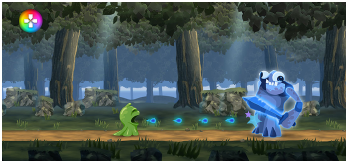
- V otvorenej ponuke ťuknite na položku a nakonfigurujte požadované nastavenia.
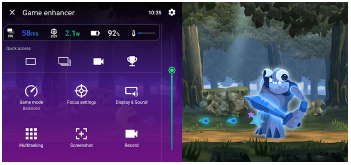
Nastavenia vylepšenia hry
-
 (Nastavenia vylepšenia hry)
Môžete prepínať typ ponuky Game enhancer, priradiť akciu Game enhancer používanú v hre tlačidlu spúšte a vybrať štýl herného režimu.
-
[Herný režim]
Ťuknutím na jednotlivé karty v hornej časti obrazovky herného režimu môžete skontrolovať podmienky zariadenia alebo vybrať režim.
V nasledujúcich režimoch sa sivou farbou označené nastavenia automaticky použijú ako upravené hodnoty.
- [Batéria]
- [Vyvážený režim]
- [Výkon]
Ak si chcete vytvoriť ideálne podmienky na hranie jemným doladením všetkých nastavení, vyberte nasledujúci režim.
[Vlastné]
Nasledujúce nastavenia sú spoločné pre všetky režimy. Nastavenia môžete zmeniť pre každú hru.
- [Regulácia napájania H.S.]
- [Uvoľniť pamäť RAM]
- [Optimalizovať dotyk. oblasť]
-
[Nastavenia na zvýšenie výkonu]
Na hru sa môžete sústrediť tak, že zablokujete oznámenia a prichádzajúce hovory a vypnete tlačidlo uzávierky, funkciu Side sense a ďalšie nastavenia, ktoré môžu ohroziť hranie.
-
[Displej a zvuk]
Môžete prednastaviť až 4 nastavenia pre kvalitu obrazu a nastavenia zvuku. Výberom predvoľby podľa hernej situácie môžete použiť vhodné nastavenia.
Ťuknutím na nasledujúcu ikonu v hornej časti obrazovky vyberte predvoľbu, ktorú chcete nastaviť.
 (Späť) alebo
  (Dopredu)
 -
[Multitasking]
-
Ťuknite na kartu, ktorú chcete zobraziť.
[WEB]/[YouTube]: Môžete vyhľadávať informácie o hre.
-
[APLIKÁCIE]: Aplikáciu môžete otvoriť vo vyskakovacom okne výberom aplikácie.
-
-
[Snímka obrazovky]
Môžete zhotoviť snímku zobrazenej obrazovky a prispôsobiť nastavenia snímky obrazovky. V nastaveniach programu Game enhancer môžete nastaviť aj snímanie obrazovky pomocou tlačidla spúšte.
-
[Nahrať]
Môžete nahrať video hernej obrazovky so zvukmi hry, hlasmi a tvárami hráčov zobrazenými na obrazovke.
Rada
-
Ak sa v pravom hornom rohu obrazovky v ponuke Game enhancer zobrazí nasledujúce tlačidlo, ťuknutím naň zobrazíte popisy nastavení.
 (Zobraziť podrobnosti)
 -
Nasledujúcu ikonu zobrazenú počas hrania hry môžete ťahať a presúvať na požadované miesto.
(Pohyblivá ikona) alebo  (Rozbaľovací panel)
 -
Režim STAMINA je počas používania aplikácie Game enhancer vypnutý. Ak chcete uprednostniť výdrž batérie, vykonajte počas hrania hry nasledujúci postup.
(Pohyblivá ikona) > [Herný režim] > [Batéria] -
Na všetky predtým pridané hry môžete použiť nasledujúce nastavenia.
- [Typ ponuky]
- [Štýl herného režimu]
- [Skratka HWB]
Na hlavnej obrazovke po spustení aplikácie Game enhancer ťuknite na ikonu .
(Nastavenia vylepšenia hry)Potom ťuknite na jednu z nasledujúcich možností.
- [Predvolený typ ponuky]
- [Predvol. štýl herného režimu]
- [Predvolená skratka HWB] > [Stlačenie tlačidla uzávierky]
Potom vyberte požadovanú možnosť a použite ju.