Urobenie snímky obrazovky
-
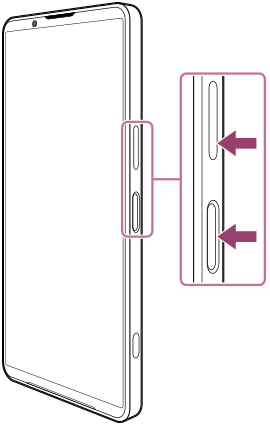
Súčasne stlačte tlačidlo zníženia hlasitosti a tlačidlo napájania.
Zhotovenie snímky obrazovky z panela Rýchle nastavenia
-
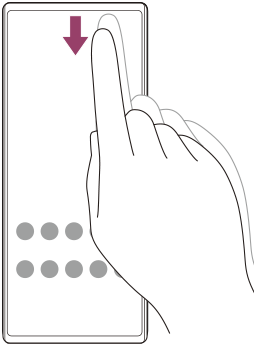
Potiahnite dvakrát prstom nadol z hornej časti obrazovky.
-
Ťuknite na nasledujúce položky.
 (Snímka obrazovky)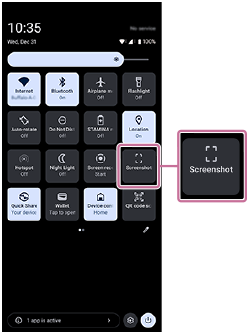
Rada
-
Snímku obrazovky môžete urobiť pomocou panela nástrojov. Ak chcete zobraziť prístrojový panel, posuňte lištu Side sense smerom dovnútra obrazovky alebo nájdite a ťuknite na nasledujúcu ikonu.
 (Tabuľa)
Na prístrojovej doske ťuknite na nasledujúce položky.
[Snímka obrazovky]
-
Nasnímanie snímok obrazovky môžete priradiť gestu na paneli Bočný zmysel vykonaním nasledujúceho postupu.
[Nastavenia] > [Prevádzka a zobrazenie] > [Bočný snímač] > [Priradenia funkcií gest] > [Rýchle potiahnutie do obrazovky], [Rýchle potiahnutie nahor] alebo [Rýchle potiahnutie nadol] > [Nasnímať obrazovku]
Zhotovenie rolovacej snímky obrazovky
Môžete urobiť snímku obrazovky, ktorá sa dá posúvať.
Poznámka
- Posúvanie snímok obrazovky je k dispozícii, ak aplikácia túto funkciu podporuje.
-
Súčasne stlačte tlačidlo zníženia hlasitosti a tlačidlo napájania.
-
Ťuknite na nasledujúce položky.
[Zachytiť viac]
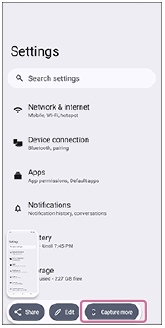
-
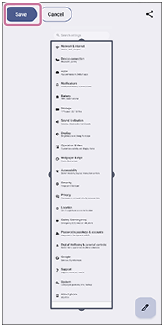
Potiahnutím čiary upravte oblasť snímky obrazovky a potom ťuknite na nasledujúce položky.
[Uložiť]
Zhotovenie snímky obrazovky nedávno použitej aplikácie
-
Ťuknite na nasledujúce tlačidlo na navigačnom paneli.
 (Prehľad)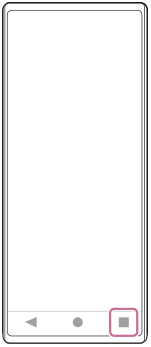
-
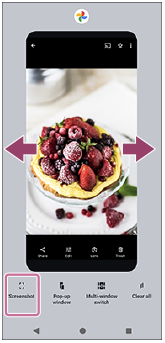
Potiahnutím doľava alebo doprava vyberte aplikáciu, ktorej snímku obrazovky chcete nasnímať, a potom ťuknite na nasledujúce položky.
[Snímka obrazovky]