


Snímanie statických snímok (Pro foto.)
- Spustite aplikáciu Fotoaparát.
 (Fotoaparát)
 -
Vyberte režim.
[Pro foto.] - Vyberte režim snímania.
- P (Programová automatika): Môžete snímať statické snímky s automaticky nastavenou expozíciou (rýchlosť uzávierky aj hodnota clony).
- S (Priorita rýchlosti uzávierky): Pomocou manuálne nastavenej rýchlosti uzávierky môžete snímať statické snímky rýchlo sa pohybujúcich objektov atď. (Hodnota ISO sa nastaví automaticky.)
- M (Manuálna expozícia): Môžete snímať statické snímky s požadovanou rýchlosťou uzávierky a hodnotou ISO.
![Obrázok výberu režimu snímania v režime [Pro photo] aplikácie Camera](image/scr-256-camera-pro-shooting-mode.png)
-
Nastavte funkcie snímania na požadované nastavenia.
-
Namierte fotoaparát na objekt.
-
Ťuknutím na jedno z uhlových tlačidiel prepnete uhol pohľadu.
Ak chcete obrázok priblížiť alebo oddialiť, znova ťuknite na uhlové tlačidlo a potom ho posuňte doľava a doprava (v orientácii na výšku) alebo nahor a nadol (v orientácii na šírku).
Obrázok môžete zväčšiť alebo zmenšiť aj priblížením alebo oddialením hľadáčika alebo stlačením tlačidla zoomu.
- Nastavenia upravte pomocou voliča.
Hodnotu môžete zmeniť ťuknutím na podčiarknuté nastavenie zobrazené nad voličom (v orientácii na výšku) alebo v spodnej časti hľadáčika (v orientácii na šírku).
- P: Môžete nastaviť hodnotu expozície (EV) a vybrať hodnotu ISO.
- S: Môžete vybrať rýchlosť uzávierky a nastaviť hodnotu expozície (EV).
- M: Môžete vybrať rýchlosť uzávierky a hodnotu ISO.
- Nastavte zaostrenie.
- Fotoaparát automaticky rozpozná objekt a zaostrí naň.
- Ak chcete vybrať objekt, na ktorý chcete zaostriť, ťuknite naň.
-
Ťuknutím na tlačidlo spúšte na obrazovke alebo stlačením tlačidla spúšte zariadenia nasnímajte obrázok.
- Ak stlačíte tlačidlo spúšte zariadenia do polovice, farba zaostrovacieho rámčeka sa zmení na zelenú a fotoaparát zaostrí na zarámovaný objekt. Zaostrenie sa priebežne upravuje podľa pohybu objektu. Ak chcete nasnímať obrázok, stlačte tlačidlo spúšte zariadenia úplne nadol.
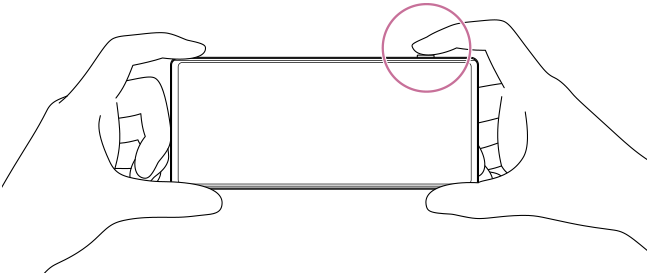
- Pri používaní zariadenia vo vodorovnej polohe a snímaní snímok stlačením tlačidla spúšte zariadenia držte zariadenie podľa obrázka.
Nahrávanie videa v režime Pro photo
Videozáznam môžete dočasne nahrávať, aj keď je vybratá nasledujúca možnosť.
[MENU] > [Snímanie] > [Režim typov snímania] > [Jednorazové snímanie]
-
Dotknite sa tlačidla spúšte na obrazovke a podržte ho, aby ste spustili nahrávanie videa, a potom uvoľnite prst, aby ste nahrávanie zastavili.
Ak sa dotknete a podržíte tlačidlo uzávierky na obrazovke a posuniete ho na ikonu zámku vpravo, nahrávanie bude pokračovať aj po uvoľnení prsta.
Výber funkcie, ktorá sa nastaví po dotyku hľadáčika
-
Ťuknite na nasledujúce položky a potom vyberte možnosť.
[MENU] > [Zaostrenie] > [Dotyková funkcia]
- Sledovanie dotyku a jas: Fotoaparát udržiava zaostrenie uzamknuté na zadaný pohybujúci sa objekt a upravuje jas.
- Sledovanie dotyku: Fotoaparát udržiava zaostrenie uzamknuté na zadaný pohybujúci sa objekt.
- Zaostrenie a jas: Fotoaparát automaticky zaostrí na zadanú polohu a upraví jas.
- Zaostrenie: Fotoaparát automaticky zaostrí na zadanú polohu.
Rada
- Aplikáciu Fotoaparát môžete spustiť aj vykonaním nasledujúcich operácií.
- Dlho stlačte tlačidlo spúšte zariadenia.
-
Na uzamknutej obrazovke sa dotknite nasledujúcej ikony a podržte ju.
 (Fotoaparát)
 -
Stlačte dvakrát tlačidlo napájania. Ak chcete túto funkciu aktivovať, vyhľadajte a ťuknite na nasledujúce položky a potom ťuknite na prepínač.
[Nastavenia] > [Systém] > [Gestá] > [Spustiť fotoaparát]
- Ak ste vybrali pomalú rýchlosť uzávierky, použite statív, aby ste zabránili chveniu fotoaparátu.
- Pri fotografovaní športových scén v interiéri nastavte citlivosť ISO na vyššiu hodnotu.
- Hodnoty podčiarknutých nastavení v spodnej časti hľadáčika môžete zmeniť ťuknutím na ne.
-
Snímky môžete snímať s efektom, vďaka ktorému pokožka vyzerá hladšie. Klepnite na príslušné položky nasledujúcim spôsobom.
[MENU] > [Expozícia/farba] > [Efekt jemn. odtieňa pokož.] > [Zapnuté]
-
Môžete korigovať skreslenie tvárí, ktoré sa objavuje pri okraji obrazovky, keď je zvolený široký uhol záberu. Ťuknutím na nasledujúce položky aktivujete nastavenie.
[MENU] > [Snímanie] > [Oprava skreslenia tváre] > [Automaticky]