


Snemanje videoposnetkov med sledenjem predmeta (Delovanje kamere z UI)
- Zaženite aplikacijo Kamera.
 (Kamera)
 -
Izberite način.
[Delovanje kamere z UI] -
Usmerite fotoaparat v objekt.
-
Tapnite enega od kotnih gumbov, da preklopite kote pogleda.
Če želite sliko povečati ali pomanjšati, ponovno tapnite kotni gumb in ga nato premaknite v levo in desno (v pokončni orientaciji) ali navzgor in navzdol (v ležeči orientaciji).
Sliko lahko povečate ali pomanjšate tudi tako, da v iskalu pritisnete gumb za povečavo ali pritisnete gumb za povečavo.
-
V iskalu se dotaknite predmeta, na katerega želite izostriti.
-
Prikazal se bo okvir za ostrenje.
Fotoaparat bo izostril predmet, ki se ga dotaknete.
Če želite preklicati ostrenje, tapnite okvir za ostrenje.
-
Prikažeta se drsnik za prilagoditev barv in drsnik za prilagoditev svetlosti.
 : Drsnik za prilagajanje barv
  : Drsnik za prilagoditev svetlosti
Z vlečenjem drsnikov prilagodite barvo in svetlost.
-
-
Tapnite gumb v iskalu, da zaklenete okvir na predmet.
 (zaklepanje okvirja izklopljeno)
Če je okvir zaklenjen na objektu, se gumb spremeni, kot sledi.
 (zaklepanje okvirja)
 -
Tapnite naslednji gumb na zaslonu ali pritisnite sprožilec naprave, da posnamete videoposnetek.
 (Začetek snemanja videoposnetka)
Če se objekt približa položaju, ki mu fotoaparat ne more slediti, se v iskalu prikaže naslednja ikona.
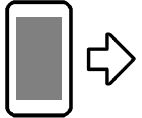 (smer sledenja predmeta)
Usmeritev puščice se razlikuje glede na položaj predmeta v iskalu. Če želite nadaljevati s sledenjem objekta, usmerite fotoaparat v smer, ki jo kaže puščica.
![Slika, ki prikazuje, kje se v iskalu v načinu [AI Camerawork] prikaže ikona smeri sledenja objekta](image/scr-256-camera-ai-camerawork.png)
-
Tapnite naslednji gumb na zaslonu ali pritisnite gumb zaklopa naprave, da ustavite snemanje.
 (zaustavitev snemanja videoposnetka)
Če si želite ogledati, deliti ali urejati videoposnetke v aplikaciji Google Fotografije, tapnite sličico. Če želite več informacij o aplikaciji Google Photos, obiščite naslednji URL.
Spreminjanje nastavitev fotoaparata
-
Tapnite ikono, da poiščete in spremenite pogosteje uporabljene nastavitve.
 (Nastavitve)
-
Svetla
Izklopljeno / Vklopljeno
Trenutno stanje luči je prikazano v zgornjem levem kotu zaslona. Svetlobo lahko vklopite ali izklopite tako, da tapnete ikono .
-
Zakl. polož. subjekta
Sredina: Fotoaparat sledi objektu in ga ohranja v središču iskala.
Ročno: Fotoaparat sledi objektu in ga ohranja v želenem položaju v iskalu. Če želite zakleniti predmet v želenem položaju, tapnite ikono .
(izklop zaklepa okvirja)
-
-
Če želite spremeniti podrobnejše nastavitve, tapnite gumb .
[Meni]
-
Oblika zapisa HDR ali SDR
Omogočite HDR (High Dynamic Range), da bodo videoposnetki videti bolj dramatični in bližje tistemu, kar vidite v resničnem življenju.
HDR(HLG/BT.2020): Videoposnetek je posnet s kombinacijo HLG za krivuljo gama in BT.2020 za barvni prostor.
SDR(BT.709): Videoposnetek je posnet s kombinacijo standardne krivulje gama in barvnega prostora BT.709.
-
Mik.
Izberete lahko mikrofon, ki ga boste uporabljali med snemanjem videoposnetkov.
Vse smeri (stereo): Ta nastavitev je idealna za zajemanje zvoka z vseh strani ali smeri, na primer zvoka iz okolja.
Prioriteta glasu (zadaj): Ta nastavitev je idealna za snemanje glasov ali zvoka predmeta pri snemanju z glavno kamero. Med snemanjem se čim manj dotikajte zadnje plošče, da se izognete snemanju šumov.
-
Zmanjšanje hrupa vetra
Pri snemanju lahko zmanjšate šum, ki ga povzroča veter, ki udarja v mikrofon, ne da bi pri tem izgubili izvirno kakovost zvoka.
-
Namig
-
Izberete lahko zaključek slik. Tapnite ikono .
 (Videz)
Vsaka prednastavitev je optimizirana z različno kombinacijo barvnega tona, nasičenosti, kontrasta, ostrine, svetlosti in drugih elementov slike, tako da lahko obdelavo slike nastavite z idealnim razmerjem teh elementov. Za podrobnosti o vsakem prednastavljenem videzu tapnite gumb.
 (Preberi več)
 -
Za dodatne nastavitve fotoaparata glejte ustrezno temo, navedeno v spodnjem razdelku.
"Povezane teme"