


Snemanje fotografij (Pro foto.)
- Zaženite aplikacijo Kamera.
 (Kamera)
 -
Izberite način.
[Pro foto.] - Izberite način fotografiranja.
- P (Samodejni program): Fotografije lahko posnamete s samodejno prilagojeno osvetlitvijo (hitrost zaklopa in vrednost zaslonke).
- S (Prioriteta hitrosti zaklopa): Z ročno nastavljenim časom zaklopa lahko posnamete fotografije hitro premikajočih se predmetov itd. (Vrednost ISO se prilagodi samodejno.)
- M (Ročna osvetlitev): Fotografije lahko posnamete z želenim časom zaklopa in vrednostjo ISO.
![Slika izbire načina fotografiranja v načinu [Pro photo] v aplikaciji Camera](image/scr-256-camera-pro-shooting-mode.png)
-
Nastavite funkcije fotografiranja na želene nastavitve.
-
Usmerite fotoaparat v objekt.
-
Tapnite enega od kotnih gumbov, da preklopite kote pogleda.
Če želite sliko povečati ali pomanjšati, ponovno tapnite kotni gumb in ga nato premaknite v levo in desno (v pokončni orientaciji) ali navzgor in navzdol (v ležeči orientaciji).
Sliko lahko povečate ali pomanjšate tudi tako, da v iskalu pritisnete gumb za povečavo ali pritisnete gumb za povečavo.
- Nastavitve prilagodite s kolescem.
Vrednost lahko spremenite tako, da se dotaknete podčrtane nastavitve, ki je prikazana nad izbirnikom (v pokončni orientaciji) ali na dnu iskala (v ležeči orientaciji).
- P: Prilagodite lahko vrednost osvetlitve (EV) in izberete vrednost ISO.
- S: Izberete lahko hitrost zaklopa in prilagodite vrednost osvetlitve (EV).
- M: Izberete lahko hitrost zaklopa in vrednost ISO.
- Prilagodite ostrenje.
- Fotoaparat bo samodejno zaznal predmet in ga izostril.
- Če želite izbrati predmet, ki ga želite izostriti, ga tapnite.
-
Tapnite zaslonski gumb za zaklop ali pritisnite gumb za zaklop naprave, da posnamete sliko.
- Če do polovice pritisnete sprožilec naprave, se barva okvirja ostrenja spremeni v zeleno in fotoaparat izostri uokvirjeni predmet. Ostrenje se nenehno prilagaja glede na gibanje predmeta. Če želite posneti sliko, do konca pritisnite gumb zaklopa naprave.
- Če napravo uporabljate vodoravno in slike snemate s pritiskom na gumb zaklopa naprave, držite napravo, kot je prikazano na sliki.
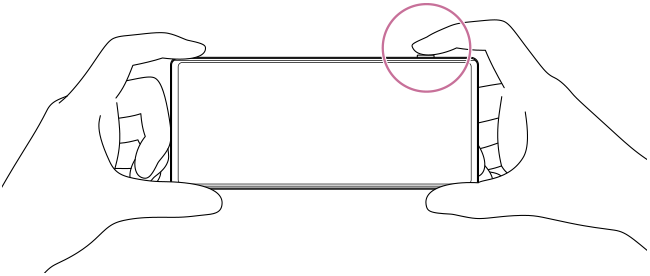
Snemanje videoposnetka v načinu Pro photo
Videoposnetek lahko začasno posnamete, tudi če je izbrano naslednje.
[MENU] > [Fotografiranje] > [Način fotografiranja] > [Enkratno fotografiranje]
-
Dotaknite se zaslonskega zaklopa in ga pridržite, da začnete snemati videoposnetek, nato pa spustite prst, da ustavite snemanje.
Če se dotaknete in pridržite zaslonsko tipko za zaklop ter jo potisnete do ikone zaklepa na desni strani, se bo snemanje nadaljevalo, ko sprostite prst.
Za izbiro funkcije, ki se prilagodi, ko se dotaknete iskala
-
Tapnite, kot sledi, in nato izberite možnost.
[MENU] > [Ostrenje] > [Funkcija dotika]
- Sledenje dotiku in svetlost: Fotoaparat ohrani ostrenje na določenem premikajočem se objektu in prilagodi svetlost.
- Sledenje dotiku: Fotoaparat ohrani ostrenje zaklenjeno na določenem premikajočem se objektu.
- Ostrenje in svetlost: Fotoaparat samodejno izostri na določen položaj in prilagodi svetlost.
- Ostrenje: Fotoaparat samodejno izostri na določen položaj.
Namig
- Aplikacijo Kamera lahko zaženete tudi z naslednjimi operacijami.
- Dolgo pritisnite gumb za zaklop naprave.
-
Na zaklenjenem zaslonu se dotaknite naslednje ikone in jo pridržite.
 (Kamera)
 -
Dvakrat pritisnite gumb za vklop. Če želite omogočiti to funkcijo, poiščite in tapnite naslednje, nato pa tapnite stikalo.
[Nastavitve] > [Sistem] > [Poteze] > [Preklop na fotoaparat]
- Če ste izbrali počasen čas zaklopa, uporabite stativ, da preprečite tresenje fotoaparata.
- Pri fotografiranju športnih prizorov v zaprtih prostorih nastavite občutljivost ISO na višjo vrednost.
- Vrednosti podčrtanih nastavitev na dnu iskala lahko spremenite tako, da jih tapnete.
-
Slike lahko posnamete z učinkom, zaradi katerega je koža videti bolj gladka. Tapnite, kot sledi.
[MENU] > [Osvetlitev/barva] > [Učinek nežne polti] > [Vklopljeno]
-
Popravite lahko popačenje obrazov, ki se pojavi ob robu zaslona, ko je izbran širok zorni kot. Tapnite, kot sledi, da aktivirate nastavitev.
[MENU] > [Fotografiranje] > [Popravek popačenja obraza] > [Samodejno]