


Funkcijski meni (Pro video)
Tapnite gumb Fn, da odprete meni funkcij. Če želite zapreti funkcijski meni, ponovno tapnite gumb Fn.
![Slika, ki prikazuje, kje se nahaja posamezna ikona v funkcijskem meniju v načinu [Pro video] v aplikaciji Kamera. Zgornja vrsta od leve proti desni, od 1 do 6. Spodnja vrsta od leve proti desni, 7 do 12.](image/scr-256-camera-pro-video-function-menu.png)
-
Ločljivost
4K / Polni HD / HD
-
Hitrost sličic
24 okvirov/s / 30 okvirov/s / 60 okvirov/s / 120 okvirov/s
-
Način ostrenja
Neprekinjeno AF: Nastavitev uporabite, ko se predmet giblje. Fotoaparat bo neprekinjeno izostril.
Ročno ostrenje: Ostrenje lahko nastavite ročno z drsnikom v iskalu. Za natančnejše prilagoditve lahko tapnete tudi eno od naslednjih ikon.
 (ostrenje blizu)/
 (ostrenje daleč)
Če z neprekinjenim samodejnim ostrenjem ne morete izostriti želenega predmeta, uporabite ročno ostrenje.
-
Prikaz izdelka
Vklopljeno / Izklopljeno: Nastavitve kamere so optimalno konfigurirane za videoposnetke, kot so pregledi izdelkov. Fotoaparat običajno izostri predmete, ki so prikazani na sredini iskala.
-
Dinamični razpon
Široko: Videoposnetke s širokim dinamičnim razponom lahko posnamete z obdelavo slike, ki združuje več posnetkov.
Standardno
-
Mik.
Izberete lahko mikrofon, ki ga boste uporabljali med snemanjem videoposnetkov.
Vse smeri (stereo): Ta nastavitev je idealna za zajemanje zvoka z vseh strani ali smeri, na primer zvoka iz okolja.
Prioriteta glasu (zadaj): Ta nastavitev je idealna za snemanje glasov ali zvoka predmeta pri snemanju z glavno kamero. Med snemanjem se čim manj dotikajte zadnje plošče, da se izognete snemanju šuma.
-
Samodejno ostrenje obraza/oči
Samodejno ostrenje obraza/oči / Sam. AF obraza / Izklopljeno
Kamera zazna obraze ali oči ljudi in živali ter jih samodejno izostri.
Ko fotoaparat zazna obraze ljudi ali živali, se prikaže okvir za zaznavanje. Če želite spremeniti cilj ostrenja, tapnite obraz predmeta, na katerega želite izostriti.
-
Videz
Ustvarjalen videz : ST (Običajno)/ Ustvarjalen videz : NT (Nevtralno) / Ustvarjalen videz : VV (Živ. barv.) / Ustvarjalen videz : FL (Film) / Ustvarjalen videz : IN (Nostalgija) / Ustvarjalen videz : SH (Svetlo) / S-Cinetone for mobile: Vsaka prednastavitev je optimizirana z različno kombinacijo barvnega tona, nasičenosti, kontrasta, ostrine, svetlosti in drugih elementov slike, tako da lahko obdelavo slike nastavite z idealnim razmerjem teh elementov. Za podrobnosti o vsakem prednastavljenem videzu tapnite gumb.
 (Preberi več)
 -
Oblika zapisa HDR ali SDR
Omogočite HDR (High Dynamic Range), da bodo videoposnetki videti bolj dramatični in bližje tistemu, kar vidite v resničnem življenju.
HDR(HLG/BT.2020): Videoposnetek je posnet s kombinacijo HLG za krivuljo gama in BT.2020 za barvni prostor.
SDR(BT.709): Videoposnetek je posnet s kombinacijo standardne krivulje gama in barvnega prostora BT.709.
-
WB
Samodejno / Oblačno / Dnevna svetloba / Fluorescent. svetl. / Žarnica / Osenčenost: Barvne tone lahko prilagodite glede na izbrani vir svetlobe, ki osvetljuje predmet (prednastavljeno ravnovesje beline). Če želite natančno prilagoditi barvne tone, tapnite gumb AB/GM, da se prikaže zaslon za natančno prilagajanje, nato pa oranžno piko premaknite na želeni položaj. Po prilagoditvi ponovno tapnite gumb, da zaprete zaslon za natančno prilagajanje.
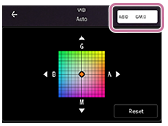
Temp 1 / Temp 2 / Temp 3: Fotoaparat si zapomni nastavitve ravnovesja beline, ki so opredeljene z barvno temperaturo. Tapnite gumb K in s kolescem prilagodite barvno temperaturo. Tapnite gumb AB/GM in natančno prilagodite barvni ton z zaslonom za fino prilagajanje. Po prilagoditvi ponovno tapnite gumb, da zaprete zaslon za natančno prilagajanje.
Po meri 1 / Po meri 2 / Po meri 3: Fotoaparat si zapomni osnovno belo barvo v svetlobnih pogojih za okolje fotografiranja. Če želite prilagoditi osnovno belo barvo, izberite enega od elementov, tapnite naslednjo nastavitev in sledite navodilom na zaslonu.
[Nas.]
-
Stabilizacija
Snemate lahko tekoče videoposnetke brez tresljajev.
Visoka kakovost: Izberite to vrednost, če želite doseči najmočnejši učinek stabilizacije.
Standardno: To vrednost izberite, če želite snemati videoposnetke z nekoliko širšim zornim kotom, čeprav bo učinek stabilizacije šibkejši od visokokakovostne stabilizacije.
Izklopljeno
-
Poudarki
Vklopljeno / Izklopljeno: Z ostrenjem lahko preverite ostrenje, saj okrepi obrise izostrenih območij.
Namig
-
Izberete lahko barvo za osvetljevanje. Tapnite, kot sledi, in nato izberite možnost.
[MENU] > [Ostrenje] > [Izostritev barv]
-
Za ponovno dodelitev ali preureditev elementov nastavitev v funkcijskem meniju
-
Tapnite, kot sledi.
[MENU] > [Nastavitev] > [Prilagajanje funkcijskega menija (videoposnetek)]
- Sledite navodilom na zaslonu.