


Uporaba menija (Optimizator iger)
Če med igranjem igre odprete meni Game enhancer, lahko preverite stanje naprave, z vlečenjem drsnika prilagodite raven svetlosti in spremenite nastavitve.
- Med igranjem igre tapnite ikono .
 (Plavajoča ikona)
- V meniju, ki se odpre, tapnite in konfigurirajte želene nastavitve.
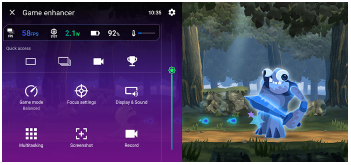
Nastavitve za izboljšanje igre
-
 (Nastavitve za izboljšanje igre)
Preklopite lahko vrsto menija Game enhancer, gumbu zaklopa dodelite akcijo Game enhancer, ki se uporablja v igri, in izberete slog načina Game mode.
-
[Način za igre]
Pogoje naprave lahko preverite ali izberete način tako, da tapnete vsak zavihek na vrhu zaslona z načinom igre.
V naslednjih načinih se sivo obarvane nastavitve samodejno uporabijo kot prilagojene vrednosti.
- [Baterija]
- [Uravnoteženo]
- [Učinkovitost]
Če želite ustvariti idealne pogoje za igranje in natančno prilagoditi vse nastavitve, izberite naslednji način.
[Po meri]
Naslednje nastavitve so skupne za vse načine. Za vsako igro lahko spremenite nastavitve.
- [Nadzor napajanja H.S.]
- [Sprosti pomnilnik RAM]
- [Optimiziraj območje dotika]
-
[Nastavitve rezerviranih sredstev]
Na igro se lahko osredotočite tako, da blokirate obvestila in dohodne klice ter onemogočite gumb za zaklop, funkcijo Side sense in druge nastavitve, ki lahko ogrozijo igranje.
-
[Zaslon in zvok]
Prednastavite lahko do 4 nastavitve za kakovost slike in zvoka. Z izbiro prednastavitve glede na igralno situacijo lahko uporabite ustrezne nastavitve.
Tapnite naslednjo ikono na vrhu zaslona in izberite prednastavitev, ki jo želite nastaviti.
 (nazaj) ali
  (naprej)
 -
[Večopravilnost]
-
Tapnite zavihek, ki ga želite prikazati.
[SPLET]/[YouTube]: Poiščete lahko informacije o igri.
-
[APLIKACIJE]: Aplikacijo lahko odprete v pojavnem oknu tako, da izberete aplikacijo.
-
-
[Posnetek zaslona]
Naredite lahko posnetek zaslona prikazanega zaslona in prilagodite nastavitve izbruha posnetka zaslona. V nastavitvah programa Game enhancer lahko nastavite tudi izdelavo posnetka zaslona z uporabo gumba za zaklop.
-
[Snemaj]
Posnamete lahko videoposnetek igralnega zaslona z zvoki igre, glasovi in obrazi igralcev, ki so prikazani na zaslonu.
Namig
-
Če je v zgornjem desnem kotu zaslona v meniju Game enhancer prikazan naslednji gumb, ga tapnite, če si želite ogledati opise nastavitev.
 (Pokaži podrobnosti)
 -
Naslednjo ikono, ki se prikaže med igranjem igre, lahko povlečete in premaknete v želeni položaj.
(Plavajoča ikona) ali  (Spustna vrstica)
 -
Način STAMINA je med uporabo aplikacije Game enhancer izklopljen. Če želite dati prednost trajanju baterije, med igranjem igre izvedite naslednji postopek.
(Plavajoča ikona) > [Način za igre] > [Baterija] -
Naslednje nastavitve lahko uporabite za vse predhodno dodane igre.
- [Vrsta menija]
- [Slog načina za igre]
- [Bližnjica HWB]
Na glavnem zaslonu po zagonu aplikacije Game enhancer tapnite ikono .
(nastavitve izboljševalnika igre)Nato tapnite eno od naslednjih možnosti.
- [Privzeta vrsta menija]
- [Privzeti slog načina za igre]
- [Privzeta bližnjica HWB] > [Pritisk sprožila]
Nato izberite želeno možnost in jo uporabite.