


การบันทึกวิดีโอขณะติดตามวัตถุ (งานกล้อง AI)
- เปิดแอปกล้อง
 (กล้อง)
 -
เลือกโหมด
[งานกล้อง AI] -
เล็งกล้องไปที่วัตถุ
-
แตะปุ่มมุมปุ่มใดปุ่มหนึ่งเพื่อสลับมุมภาพ
หากต้องการซูมภาพเข้าหรือออก ให้แตะปุ่มมุมอีกครั้ง จากนั้นเลื่อนไปทางซ้ายและขวา (ในแนวตั้ง) หรือขึ้นและลง (ในแนวนอน)
คุณสามารถซูมภาพเข้าหรือออกได้โดยการบีบเข้าหรือบีบออกบนช่องมองภาพ หรือกดปุ่มซูม
-
แตะวัตถุที่ต้องการโฟกัสในช่องมองภาพ
-
กรอบโฟกัสจะปรากฏขึ้น
กล้องจะโฟกัสไปที่วัตถุที่สัมผัส
หากต้องการยกเลิกการโฟกัส ให้แตะกรอบโฟกัส
-
แถบเลื่อนปรับสีและแถบเลื่อนปรับความสว่างจะปรากฏขึ้น
 : แถบเลื่อนปรับสี
  : แถบเลื่อนปรับความสว่าง
ลากตัวเลื่อนเพื่อปรับสีและความสว่าง
-
-
แตะปุ่มในช่องมองภาพเพื่อล็อคเฟรมบนวัตถุ
 (ปิดการล็อคเฟรม)
หากล็อคเฟรมบนวัตถุแล้ว ปุ่มจะเปลี่ยนแปลงดังนี้
 (ล็อคเฟรมเปิดอยู่)
 -
แตะปุ่มต่อไปนี้บนหน้าจอหรือกดปุ่มชัตเตอร์อุปกรณ์เพื่อบันทึกวิดีโอ
 (เริ่มบันทึกวิดีโอ)
หากวัตถุเข้าใกล้ตำแหน่งที่กล้องไม่สามารถติดตามได้ ไอคอนต่อไปนี้จะปรากฏในช่องมองภาพ
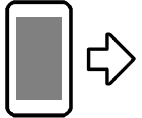 (ทิศทางการติดตามวัตถุ)
ทิศทางของลูกศรจะแตกต่างกันขึ้นอยู่กับตำแหน่งของวัตถุในช่องมองภาพ หากต้องการติดตามวัตถุต่อไป ให้ชี้กล้องไปตามทิศทางที่ลูกศรระบุ
![ภาพแสดงตำแหน่งที่ไอคอนทิศทางการติดตามวัตถุปรากฏอยู่ในช่องมองภาพของโหมด [AI Camerawork]](image/scr-256-camera-ai-camerawork.png)
-
แตะปุ่มต่อไปนี้บนหน้าจอหรือกดปุ่มชัตเตอร์อุปกรณ์เพื่อหยุดการบันทึก
 (หยุดการบันทึกวิดีโอ)
หากต้องการดู แชร์ หรือแก้ไขวิดีโอในแอป Google Photos ให้แตะภาพขนาดย่อ สำหรับข้อมูลเพิ่มเติมเกี่ยวกับแอป Google Photos โปรดไปที่ URL ต่อไปนี้
วิธีเปลี่ยนการตั้งค่ากล้อง
-
แตะไอคอนเพื่อค้นหาและเปลี่ยนการตั้งค่าที่ใช้บ่อยมากขึ้น
 (การตั้งค่า)
-
สว่าง
ปิด / เปิด
สถานะแสงปัจจุบันจะแสดงที่ด้านซ้ายบนของหน้าจอ คุณสามารถเปิดหรือปิดแสงได้โดยแตะไอคอน
-
ล็อกตำแหน่งวัตถุ
กลางภาพ: กล้องจะติดตามวัตถุเพื่อให้วัตถุนั้นอยู่ตรงกลางช่องมองภาพ
กำหนดเอง: กล้องจะติดตามวัตถุเพื่อให้คงอยู่ในตำแหน่งที่ต้องการบนช่องมองภาพ หากต้องการล็อควัตถุในตำแหน่งที่ต้องการ ให้แตะไอคอน
(ปิดการล็อคเฟรม)
-
-
แตะปุ่มเพื่อเปลี่ยนการตั้งค่ารายละเอียดเพิ่มเติม
[เมนู]
-
รูปแบบ HDR/SDR
เปิดใช้ HDR (High Dynamic Range) เพื่อทำให้วิดีโอของคุณปรากฏเหมือนจริงมากขึ้นและใกล้เคียงกับสิ่งที่คุณเห็นในชีวิตจริงมากขึ้น
HDR(เอชแอลจี/บีที2020)- วิดีโอจะถูกบันทึกโดยใช้ HLG ร่วมกับเส้นโค้งแกมมาและ BT.2020 สำหรับพื้นที่สี
SDR-BT.709 แบนด์วิดท์- วิดีโอจะถูกบันทึกร่วมกับเส้นโค้งแกมมามาตรฐานและ BT.709 สำหรับปริภูมิสี
-
ไมค์
คุณสามารถเลือกไมค์ที่จะใช้ขณะบันทึกวิดีโอได้
ทุกทิศทาง (สเตอริโอ): การตั้งค่านี้เหมาะสำหรับการบันทึกเสียงจากทุกด้านหรือทุกทิศทาง เช่น เสียงจากสภาพแวดล้อม
เสียงที่สำคัญ (ด้านหลัง): การตั้งค่านี้เหมาะสำหรับการบันทึกเสียงหรือเสียงจากวัตถุเมื่อบันทึกด้วยกล้องหลัก แตะแผงด้านหลังให้น้อยที่สุดในระหว่างการบันทึกเพื่อไม่ให้มีการบันทึกเสียงรบกวน
-
การลดเสียงลม
คุณสามารถลดเสียงรบกวนที่เกิดจากลมกระทบไมโครโฟนขณะบันทึกโดยไม่สูญเสียคุณภาพเสียงดั้งเดิม
-
คำแนะนำ
-
คุณสามารถเลือกเสร็จสิ้นภาพได้ แตะไอคอน
 (ลุค)
(ลุค)รูปลักษณ์ที่ตั้งไว้ล่วงหน้าแต่ละแบบได้รับการปรับแต่งด้วยการผสมผสานสี ความอิ่มตัว ความคมชัด ความสว่าง และองค์ประกอบภาพอื่นๆ ที่แตกต่างกัน เพื่อให้คุณสามารถตั้งค่าการประมวลผลภาพด้วยองค์ประกอบเหล่านี้ในสมดุลที่เหมาะสมกับคุณได้ หากต้องการดูรายละเอียดเกี่ยวกับรูปลักษณ์ที่ตั้งไว้ล่วงหน้าแต่ละแบบ ให้แตะปุ่ม
 (อ่านเพิ่มเติม)
 -
สำหรับการตั้งค่ากล้องเพิ่มเติม โปรดดูหัวข้อที่เกี่ยวข้องซึ่งแสดงอยู่ในส่วนด้านล่าง
“หัวข้อที่เกี่ยวข้อง”