


การโอนเนื้อหาโดยใช้คอมพิวเตอร์
คุณสามารถโอนข้อมูลจํานวนมากจากอุปกรณ์เครื่องเก่าไปยังอุปกรณ์เครื่องใหม่โดยใช้คอมพิวเตอร์
-
เชื่อมต่ออุปกรณ์เครื่องเก่ากับคอมพิวเตอร์โดยใช้สาย USB
ในอุปกรณ์ Android ให้ปัดลงมาจากด้านบนของหน้าจอ แตะการแจ้งเตือนการตั้งค่าการเชื่อมต่อ USB จากนั้นแตะตามลำดับต่อไปนี้
[แตะเพื่อดูตัวเลือกเพิ่มเติม] > [การถ่ายโอนไฟล์/Android Auto]
หากอุปกรณ์เครื่องเก่าเป็นอุปกรณ์ iOS ให้ปฏิบัติตามคําแนะนําบนหน้าจอ
คำแนะนำ
-
คุณสามารถเลือกโหมดถ่ายโอนไฟล์โดยดำเนินการตามขั้นตอนต่อไปนี้ได้เช่นกัน
[การตั้งค่า] > [อุปกรณ์ที่เชื่อมต่อ] > [USB] > [การถ่ายโอนไฟล์/Android Auto]
-
-
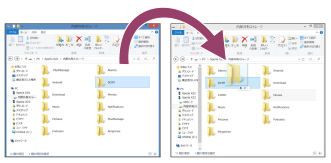
ในคอมพิวเตอร์ ให้เลือกไฟล์ที่จะถ่ายโอนจากอุปกรณ์เครื่องเก่า จากนั้นคัดลอกแล้ววางไฟล์ หรือลากแล้ววางไฟล์ไปยังตำแหน่งที่ตั้งที่ต้องการในคอมพิวเตอร์
-
เชื่อมต่ออุปกรณ์เครื่องใหม่กับคอมพิวเตอร์โดยใช้สาย USB
ปัดลงมาจากด้านบนของหน้าจออุปกรณ์เครื่องใหม่ แตะการแจ้งเตือนการตั้งค่าการเชื่อมต่อ USB จากนั้นแตะตามลำดับต่อไปนี้
[แตะเพื่อดูตัวเลือกเพิ่มเติม] > [การถ่ายโอนไฟล์/Android Auto]
-
เลือกไฟล์ที่จะถ่ายโอนจากคอมพิวเตอร์ จากนั้นคัดลอกแล้ววางไฟล์ หรือลากแล้ววางไฟล์ไปยังตำแหน่งที่ตั้งที่ต้องการในอุปกรณ์เครื่องใหม่เมื่อจะคัดลอกไฟล์จากอุปกรณ์เครื่องเก่าไปยังอุปกรณ์เครื่องใหม่ ตรวจสอบให้แน่ใจว่าชื่อโฟลเดอร์ในอุปกรณ์ทั้งสองเครื่องเหมือนกัน
หมายเหตุ
- โปรดใช้สาย USB ที่ได้มาตรฐานเสมอ เนื่องจากสาย USB ประเภทอื่นอาจก่อให้เกิดความเสี่ยงด้านความปลอดภัย
- สาย USB ต้องแห้งสนิท
TP1002268106
โปรดทราบว่าคู่มือช่วยเหลือนี้ได้รับการแปลโดยเครื่องคอมพิวเตอร์ การแปลด้วยเครื่องคอมพิวเตอร์จะไม่คำนึงถึงบริบทและอาจไม่สอดคล้องกับเนื้อหาในเวอร์ชันภาษาอังกฤษโดยสมบูรณ์ หากต้องการดูเวอร์ชันภาษาอังกฤษต้นฉบับ โปรดเลือก English จาก [หน้าการเลือกภาษา]