


การเปลี่ยนแปลงหลังจากการอัปเดตซอฟต์แวร์เป็น Android 16
นอกจากการอัปเดตซอฟต์แวร์เป็น Android 16 แล้ว ยังมีการเปลี่ยนแปลงบางอย่างกับฟังก์ชันต่าง ๆ ที่มีอยู่ด้วย ต่อไปนี้คือส่วนหนึ่งของการเปลี่ยนแปลงสำคัญ ๆ หลังจากการอัปเดตอุปกรณ์ของคุณเป็น Android 16
คู่มือช่วยเหลือนี้ไม่ได้อธิบายคุณสมบัติและฟังก์ชันต่าง ๆ ทั้งหมดของ Android 16 คุณสมบัติ ฟังก์ชัน การตั้งค่า และองค์ประกอบของการออกแบบหน้าจอบางอย่างอาจแตกต่างไปจากเนื้อหาของคู่มือช่วยเหลือนี้หลังจากการอัปเดตอุปกรณ์ของคุณเป็น Android 16
การเปลี่ยนแปลงรายการในเมนูการตั้งค่า
ชื่อรายการบางรายการและลำดับในเมนูการตั้งค่าได้รับการเปลี่ยนแปลง หัวข้อนี้ส่วนใหญ่จะอธิบายถึงรายการที่ขั้นตอนการปฏิบัติงานมีการเปลี่ยนแปลง
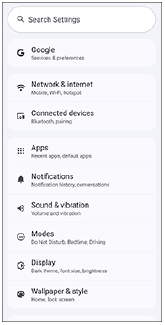
โหมด
รายการต่อไปนี้ได้ถูกเพิ่มลงในเมนูการตั้งค่า
[โหมด]
คุณสามารถตัดสินใจได้ว่าจะบล็อคการแจ้งเตือนเมื่อใด เพื่อช่วยให้คุณมีสมาธิในสถานการณ์เฉพาะ เช่น ขณะนอนหลับ ทำงาน หรือขับรถ
ค้นหาและแตะดังต่อไปนี้ จากนั้นแตะรายการที่ต้องการเพื่อเปลี่ยนค่า
[การตั้งค่า] > [โหมด]
ห้ามรบกวน: คุณสามารถลดขนาดการแจ้งเตือนได้โดยอนุญาตเฉพาะการแจ้งเตือนที่คุณต้องการเท่านั้น
เวลานอน- คุณสามารถตั้งนาฬิกาปลุก หรี่แสงหน้าจอ และบล็อคการแจ้งเตือนได้
การขับขี่- คุณสามารถบล็อคการแจ้งเตือนเพื่อให้คุณสามารถมุ่งเน้นไปที่การขับรถได้
สร้างโหมดของคุณเอง: คุณสามารถปรับแต่งโหมดได้ เลือกไอคอนและป้อนชื่อโหมด
จากนั้นแตะปุ่มถัดไปและตั้งค่ารายการที่ต้องการ
[เสร็จสิ้น]
หมายเหตุ
-
รายการต่อไปนี้ได้ถูกลบออกไปแล้ว
[การตั้งค่า] > [เสียงและการสั่น] > [ห้ามรบกวน]
-
รายการต่อไปนี้ถูกลบออกจากแผงการตั้งค่าด่วน
 (ห้ามรบกวน)
 (โหมดเวลาเข้านอน)
แตะไอคอนต่อไปนี้ในแผงการตั้งค่าด่วนเพื่อเปลี่ยนการตั้งค่า
(โหมด)
คำแนะนำ
-
คุณสามารถเปลี่ยนการตั้งค่าสำหรับไอคอนต่อไปนี้จากแผงการตั้งค่าด่วน
(โหมด)
เปลี่ยนเป็น Side sense
รายการต่อไปนี้ได้ถูกลบออกไปแล้ว
[การตั้งค่า] > [การดำเนินการและมุมมอง] > [Side sense]
ตอนนี้คุณสามารถใช้ Side sense ได้โดยดำเนินการดังต่อไปนี้
การเปิดหรือปิดระบบตรวจจับด้านข้าง
-
ค้นหาแล้วแตะตามลำดับต่อไปนี้
[การตั้งค่า] > [ระบบ] > [ท่าทางสัมผัส] > [Side sense]
-
แตะสวิตช์เพื่อเปิดหรือปิดใช้งานฟังก์ชัน
[ใช้แถบ Side sense]
การดูคู่มือการใช้งานมัลติทาสก์
นอกจาก Side sense แล้ว คุณยังสามารถดูคำแนะนำเกี่ยวกับการใช้โหมด Split-screen (หลายหน้าต่าง) และโหมด Pop-up window ได้อีกด้วย
ค้นหาแล้วแตะตามลำดับต่อไปนี้
[การตั้งค่า] > [ระบบ] > [ท่าทางสัมผัส] > [Side sense] > [ดูคำแนะนำการใช้งานมัลติทาสต์กิ้ง]
จากนั้นแตะรายการที่ต้องการในหน้าจอถัดไป
[คำแนะนำมัลติทาสต์กิ้ง]
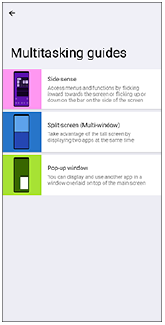
คำแนะนำ
-
หากต้องการเรียนรู้เพิ่มเติมเกี่ยวกับเมนูตัวเปิดใช้แอป ให้ค้นหาและแตะดังต่อไปนี้
[คำแนะนำมัลติทาสต์กิ้ง] > [Side sense]
การเปลี่ยนแปลงการตั้งค่าหน้าจอล็อค
-
ตอนนี้คุณสามารถเปิดการตั้งค่าหน้าจอล็อคจากหน้าจอหลักได้
แตะและค้างไว้บนพื้นที่ว่างบนหน้าจอหลัก จากนั้นแตะดังต่อไปนี้
[วอลเปเปอร์และสไตล์] > [หน้าจอล็อก] > [การตั้งค่าหน้าจอล็อกเพิ่มเติม]
-
รายการต่อไปนี้ได้รับการเปลี่ยนแปลงดังต่อไปนี้:
ก่อนการอัปเดต: [แตะเพื่อแสดงหน้าจอขณะล็อก]
หลังจากอัปเดต: [แตะสองครั้งเพื่อดูโทรศัพท์]
การสะท้อนหน้าจออุปกรณ์บนทีวีที่รองรับ
คุณสามารถใช้คุณสมบัติการมิเรอร์หน้าจอเพื่อมิเรอร์หน้าจออุปกรณ์ของคุณบนทีวีหรือจอแสดงผลขนาดใหญ่จออื่นๆ โดยไม่ต้องใช้การเชื่อมต่อสายเคเบิล
เทคโนโลยี Wi-Fi Direct® จะสร้างการเชื่อมต่อไร้สายระหว่างอุปกรณ์สองเครื่อง ดังนั้นคุณจึงนั่งดูภาพโปรดของคุณได้อย่างสบายใจ คุณยังสามารถใช้คุณสมบัตินี้ในการฟังเพลงจากอุปกรณ์ของคุณโดยใช้ลำโพงของทีวี
คุณสมบัติการสะท้อนหน้าจอสามารถใช้งานได้จากฟังก์ชัน Cast ในแผงการตั้งค่าด่วนแล้ว
ตรวจสอบให้แน่ใจว่าอุปกรณ์ของคุณเชื่อมต่อกับเครือข่าย Wi-Fi® ล่วงหน้า
-
ทีวี: ทำตามคำแนะนำในคู่มือผู้ใช้โทรทัศน์เพื่อเปิดฟังก์ชันการสะท้อนหน้าจอ
-
อุปกรณ์ของคุณ: ปัดลง 2 ครั้งจากด้านบนของหน้าจอเพื่อเปิดแผงการตั้งค่าด่วน
-
ปัดไปทางซ้ายหรือขวาเพื่อค้นหาฟังก์ชันต่อไปนี้แล้วแตะที่ฟังก์ชันนั้น
 (แคสต์)
จากนั้นแตะปุ่มถัดไป
[การตั้งค่า]
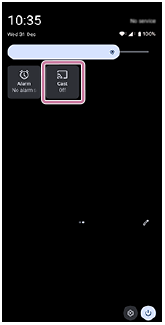
คำแนะนำ
-
หากคุณไม่พบไอคอนในแผงการตั้งค่าด่วน คุณสามารถเพิ่มไอคอนนั้นลงในแผงได้
แตะไอคอนต่อไปนี้
 (แก้ไข)
จากนั้นแตะและกดไอคอนต่อไปนี้เพื่อย้ายไปที่ส่วนบนของหน้าจอ
(แคสต์)
-
-
แตะไอคอนต่อไปนี้ที่ด้านขวาบนของหน้าจอ
 (เพิ่มเติม)
จากนั้นให้ทำเครื่องหมายในช่องกาเครื่องหมายต่อไปนี้
[เปิดใช้การแสดงผลแบบไร้สาย]
-
แตะอุปกรณ์ที่คุณต้องการเชื่อมต่อ
วิธีหยุดการสะท้อนหน้าจอระหว่างอุปกรณ์
ค้นหาและแตะดังต่อไปนี้ในแผงการตั้งค่าด่วน
(แคสต์) > [ยกเลิกการเชื่อมต่อ]
-
คุณไม่สามารถยกเลิกการมิเรอร์หน้าจอได้อีกต่อไปโดยดำเนินการดังต่อไปนี้
ปัดลงมาจากด้านบนของหน้าจอ จากนั้นแตะดังต่อไปนี้
 (ขยายเพิ่มเติม) > [ตัดการเชื่อมต่อ] > [ตกลง]
หมายเหตุ
-
รายการต่อไปนี้ได้ถูกลบออกไปแล้ว
[การตั้งค่า] > [การเชื่อมต่ออุปกรณ์] > [ค่ากำหนดการเชื่อมต่อ] > [การสะท้อนหน้าจอ]
-
สามารถใช้งานฟังก์ชันนี้กับทีวีที่รองรับคุณสมบัติการสะท้อนหน้าจอ
-
เมื่อใช้การมิเรอร์หน้าจอ อย่าปิดบังพื้นที่เสาอากาศ Wi-Fi ของอุปกรณ์ของคุณ
-
เมื่อใช้การสะท้อนหน้าจอ คุณภาพของภาพอาจได้รับผลกระทบในทางลบหากมีการรบกวนจากเครือข่าย Wi-Fi อื่น
คำแนะนำ
-
คุณยังสามารถใช้คุณสมบัติการสะท้อนหน้าจอจากฟังก์ชั่น Cast ในเมนูการตั้งค่าได้อีกด้วย
ค้นหาแล้วแตะตามลำดับต่อไปนี้
[การตั้งค่า] > [อุปกรณ์ที่เชื่อมต่อ] > [ค่ากำหนดการเชื่อมต่อ] > [แคสต์]
แตะไอคอนต่อไปนี้ที่ด้านขวาบนของหน้าจอ
(เพิ่มเติม)ทำเครื่องหมายในช่องกาเครื่องหมายต่อไปนี้
[เปิดใช้การแสดงผลแบบไร้สาย]
จากนั้นแตะอุปกรณ์ที่คุณต้องการเชื่อมต่อ
การเปลี่ยนแปลงวิธีการตรวจสอบข้อมูลแบตเตอรี่
รายการต่อไปนี้ได้ถูกลบออกไปแล้ว
[การตั้งค่า] > [เกี่ยวกับโทรศัพท์] > [ข้อมูลแบตเตอรี่]
ตอนนี้คุณสามารถตรวจสอบข้อมูลแบตเตอรี่ได้โดยดำเนินการดังต่อไปนี้
ค้นหาแล้วแตะตามลำดับต่อไปนี้
[การตั้งค่า] > [ระบบ] > [การวินิจฉัยอุปกรณ์] > [ประสิทธิภาพของส่วนประกอบ] > [สถานะแบตเตอรี่]
การเปลี่ยนแปลงอื่น ๆ
การเลือกตั้งค่าซิมที่จะใช้ในการส่งข้อความ
รายการต่อไปนี้ได้ถูกลบออกไปแล้ว
[การตั้งค่า] > [เครือข่ายและอินเทอร์เน็ต] > [ซิม] > [ข้อความ] > [ถามทุกครั้ง]
ค้นหาแล้วแตะตามลำดับต่อไปนี้
[การตั้งค่า] > [เครือข่ายและอินเทอร์เน็ต] > [ซิม] > [ข้อความ]
จากนั้นเลือกซิมที่คุณต้องการใช้ในการส่งข้อความ
การเปลี่ยนแปลงการตั้งค่าการอัปเดตแอปอัตโนมัติ
รายการต่อไปนี้ได้ถูกลบออกไปแล้ว
[การตั้งค่า] > [ระบบ] > [การอัปเดตระบบ] > (เพิ่มเติม) > [การตั้งค่า] > [อัปเดตแอปอัตโนมัติ]
หากต้องการเปลี่ยนการตั้งค่าการอัปเดตแอปอัตโนมัติ ให้ดำเนินการดังต่อไปนี้
-
ค้นหาและแตะไอคอน
 (กูเกิลเพลย์)
 -
แตะไอคอนบัญชี จากนั้นค้นหาแล้วแตะเมนูอัปเดตแอปอัตโนมัติในเมนูการตั้งค่า
-
เลือกตัวเลือกที่ต้องการ