


โหมดแยกหน้าจอ (การสลับหน้าต่างหลายชั้น)
โหมดแยกหน้าจอช่วยให้คุณสามารถดูแอป 2 แอปพร้อมกันและใช้งานแต่ละแอปได้
แอปบางแอปไม่รองรับโหมดแยกหน้าจอ
-
แตะปุ่มต่อไปนี้ในแถบนำทาง
 (ภาพรวม)
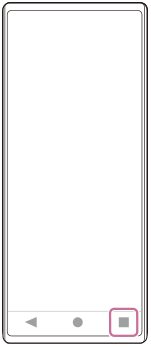
-
แตะดังต่อไปนี้
[การสลับหน้าต่างหลายชั้น]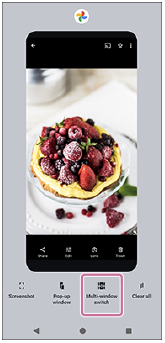
-
ปัดไปทางซ้ายหรือขวาเพื่อเลือกแอปที่ต้องการ จากนั้นแตะดังต่อไปนี้
[เสร็จ]คุณยังสามารถแสดงแอปได้โดยแตะแอปใดแอปหนึ่งในคู่ที่แสดงที่ด้านล่างของหน้าจอ
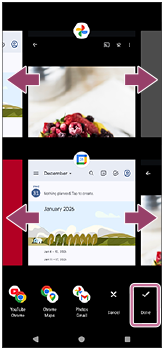
คำแนะนำ
- คุณยังสามารถแสดงแอปในโหมดแยกหน้าจอได้โดยใช้เมนูหลายหน้าต่าง หากต้องการแสดงเมนูหลายหน้าต่าง ให้ปัดแถบด้านข้างขึ้น จากนั้นเลือกแท็บหลายหน้าต่างหรือปัดไปทางซ้ายบนหน้าจอ
ภาพรวมของโหมดแบ่งหน้าจอ
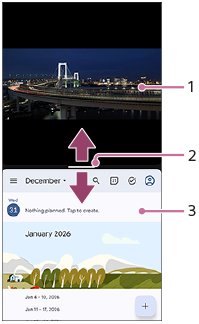
-
แอป 1
-
เส้นแบ่งของหน้าจอแยก
ลากไอคอนต่อไปนี้ตรงกลางหน้าจอขึ้นหรือลงเพื่อปรับขนาดหน้าต่าง
 (แถบบนบรรทัดพาร์ติชั่น)
 -
แอป 2
หมายเหตุ
- หน้าต่างในโหมดแยกหน้าจอจะแบ่งตามแนวตั้งเมื่ออยู่ในแนวตั้งและตามแนวนอนเมื่ออยู่ในแนวนอน คุณไม่สามารถปรับขนาดหน้าต่างในแนวนอน
คำแนะนำ
-
หากต้องการออกจากโหมดแยกหน้าจอ ให้ลากไอคอนต่อไปนี้ไปที่ด้านบนหรือด้านล่างของหน้าจอ
(แถบบนบรรทัดพาร์ติชั่น)
TP1002269450
โปรดทราบว่าคู่มือช่วยเหลือนี้ได้รับการแปลโดยเครื่องคอมพิวเตอร์ การแปลด้วยเครื่องคอมพิวเตอร์จะไม่คำนึงถึงบริบทและอาจไม่สอดคล้องกับเนื้อหาในเวอร์ชันภาษาอังกฤษโดยสมบูรณ์ หากต้องการดูเวอร์ชันภาษาอังกฤษต้นฉบับ โปรดเลือก English จาก [หน้าการเลือกภาษา]