


การใช้เมนู (เกมเอนแฮนเซอร์)
เมื่อเปิดเมนูเกมเอนแฮนเซอร์ขณะเล่นเกม คุณสามารถตรวจสอบเงื่อนไขของอุปกรณ์ ปรับระดับความสว่างโดยลากแถบเลื่อน และเปลี่ยนการตั้งค่าได้
- ขณะเล่นเกมให้แตะไอคอน
 (ไอคอนลอย)
- ในเมนูที่เปิดขึ้นมา ให้แตะแล้วกำหนดการตั้งค่าที่ต้องการ
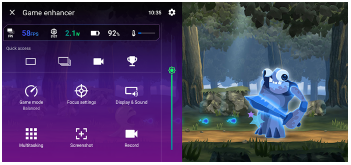
การตั้งค่าเกมเอนแฮนเซอร์
-
 (การตั้งค่าเพิ่มประสิทธิภาพเกม)
คุณสามารถเปลี่ยนประเภทของเมนูเกมเอนแฮนเซอร์ กําหนดการดำเนินการของเกมเอนแฮนเซอร์ที่ใช้ในเกมให้กับปุ่มชัตเตอร์ และเลือกสไตล์โหมดเกมได้
-
[โหมดเกม]
คุณสามารถตรวจสอบสภาพอุปกรณ์ของคุณหรือเลือกโหมดได้โดยแตะที่แท็บแต่ละแท็บที่ด้านบนของหน้าจอโหมดเกม
ในโหมดต่อไปนี้ การตั้งค่าที่เป็นสีเทาจะถูกใช้เป็นค่าที่ปรับโดยอัตโนมัติ
- [แบตเตอรี่]
- [สมดุล]
- [ประสิทธิภาพ]
เพื่อสร้างเงื่อนไขการเล่นเกมในอุดมคติสำหรับคุณโดยปรับแต่งการตั้งค่าทั้งหมด ให้เลือกโหมดต่อไปนี้
[กำหนดเอง]
การตั้งค่าต่อไปนี้จะใช้ร่วมกันระหว่างโหมดต่างๆ คุณสามารถเปลี่ยนการตั้งค่าสำหรับแต่ละเกมได้
- [การควบคุมพลังงาน H.S.]
- [ปล่อย RAM]
- [ปรับแต่งพื้นที่สัมผัส]
-
[การตั้งค่าจุดสนใจ]
คุณสามารถเน้นไปที่เกมของคุณได้โดยการบล็อคการแจ้งเตือนและสายเรียกเข้า และปิดการใช้งานปุ่มชัตเตอร์ Side Sense และการตั้งค่าอื่นๆ ที่อาจส่งผลต่อการเล่นเกมได้
-
[การแสดงผลและเสียง]
คุณสามารถตั้งค่าล่วงหน้าสำหรับคุณภาพของภาพและเสียงได้สูงสุดถึง 4 ค่า และสามารถใช้การตั้งค่าที่เหมาะสมได้โดยเลือกค่าที่กำหนดไว้ล่วงหน้าตามสถานการณ์การเล่นเกมของคุณ
แตะไอคอนต่อไปนี้ที่ด้านบนของหน้าจอเพื่อเลือกค่าที่คุณต้องการตั้งค่า
 (ย้อนกลับ) หรือ
  (ไปข้างหน้า)
 -
[มัลติทาสต์กิ้ง]
-
แตะแท็บที่คุณต้องการแสดง
[เว็บ]/[YouTube]: คุณสามารถค้นหาข้อมูลเกมได้
-
[แอป]: คุณสามารถเปิดแอปในหน้าต่างป๊อปอัปได้โดยเลือกแอป
-
-
[ภาพหน้าจอ]
คุณสามารถถ่ายภาพหน้าจอที่แสดงและปรับแต่งการตั้งค่าถ่ายภาพต่อเนื่องของภาพหน้าจอได้ คุณสามารถตั้งค่าการจับภาพหน้าจอโดยใช้ปุ่มชัตเตอร์ในส่วนการตั้งค่า Game Enhancer ได้ด้วย
-
[บันทึก]
คุณสามารถบันทึกวิดีโอหน้าจอการเล่นเกมของคุณพร้อมเสียงเกม เสียงพูด และใบหน้าของผู้เล่นให้แสดงบนหน้าจอของคุณได้
คำแนะนำ
-
หากปุ่มต่อไปนี้แสดงขึ้นที่มุมขวาบนของหน้าจอในเมนู Game enhancer ให้แตะปุ่มดังกล่าวเพื่อดูคำอธิบายการตั้งค่า
 (แสดงรายละเอียด)
 -
คุณสามารถลากและย้ายไอคอนที่แสดงต่อไปนี้ขณะเล่นเกมไปยังตำแหน่งที่ต้องการได้
(ไอคอนลอย) หรือ  (แถบดึง)
 -
โหมด STAMINA จะปิดขณะคุณกำลังใช้แอป Game enhancer หากคุณต้องการให้ความสำคัญกับอายุการใช้งานแบตเตอรี่ ให้ดำเนินการตามขั้นตอนต่อไปนี้ขณะเล่นเกม
(ไอคอนลอย) > [โหมดเกม] > [แบตเตอรี่] -
คุณสามารถนำการตั้งค่าต่อไปนี้ไปใช้กับเกมทั้งหมดที่เพิ่มไว้ก่อนหน้านี้ได้
- [ประเภทเมนู]
- [สไตล์โหมดเกม]
- [ปุ่มลัด HWB]
บนหน้าจอหลักหลังจากเปิดแอป Game enhancer ให้แตะไอคอน
(การตั้งค่าเพิ่มประสิทธิภาพเกม)จากนั้นแตะหนึ่งในรายการต่อไปนี้
- [ประเภทเมนูตามค่าเริ่มต้น]
- [สไตล์โหมดเกมเริ่มต้น]
- [ปุ่มลัด HWB เริ่มต้น] > [กดปุ่มชัตเตอร์]
จากนั้นเลือกตัวเลือกที่ต้องการและใช้งาน