


Läget för pop-up-fönster
-
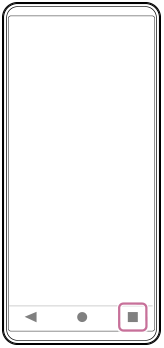
Tryck på följande knapp i navigeringsfältet.
 (Översikt)
-
Svep åt vänster eller höger för att välja den app som du vill visa i ett litet fönster och tryck sedan på följande.
[Pop-up-fönster]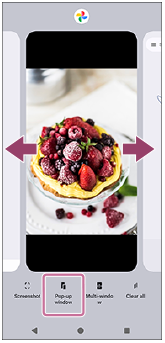
-
Svep åt vänster eller höger för att välja den app som du vill visa som helskärm och tryck sedan på den.
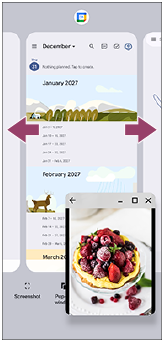
Översikt över pop-up-fönstret
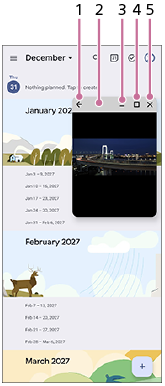
-
Återgå till föregående skärm.
-
Dra för att flytta fönstret.
Dubbeltryck för att maximera fönstret. Dubbeltryck igen för att återgå till tidigare fönsterstorlek.
-
Tryck om du vill minimera fönstret.
Pop-up-fönstret försvinner men stängs inte.
Om du vill visa popup-fönstret igen trycker du på följande knapp i navigeringsfältet, sveper åt vänster eller höger för att hitta appen och trycker sedan på den.
(Översikt) -
Tryck för att visa appen i helskärmsläge.
Pop-up-fönstret stängs och appen visas i helskärmsläge.
-
Tryck om du vill stänga fönstret.
Tips
- Dra i valfritt hörn på pop-up-fönstret för att ändra storleken på fönstret.
- Du kan visa två eller fler pop-up-fönster samtidigt.
-
För mer information om popup-fönstret, leta upp och tryck på följande sätt.
[Inställningar] > [System] > [Rörelser] > [Side sense]
Tryck sedan på följande längst ner på skärmen.
[Multikörningsguider]
Välj sedan följande på skärmen Multikörningsguider .
[Pop-up-fönster]