


Använda funktionen (Side sense)
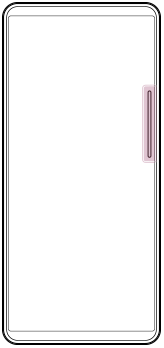
Du kan enkelt komma åt menyer och praktiska funktioner med gester på Side sense-fältet.
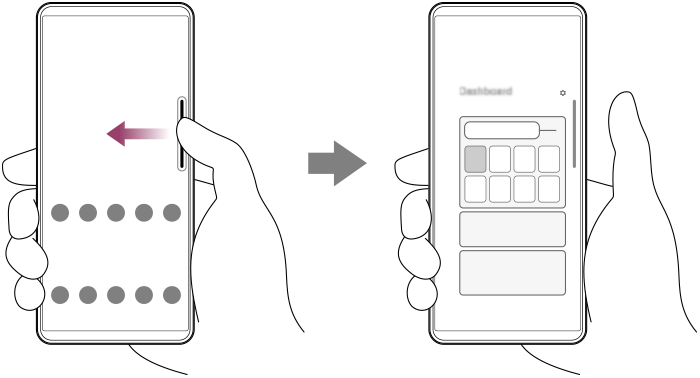
- Snärta Side sense-fältet inåt mot skärmen för att öppna instrumentpanelen där du snabbt kan ändra eller kontrollera statusen på de inställningar som du använder mest.
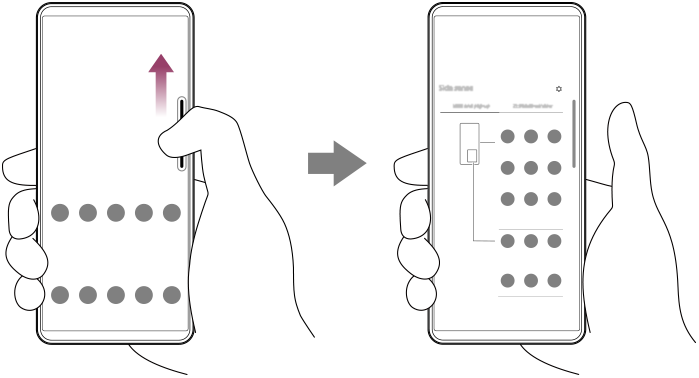
- Snärta Side sense-fältet uppåt för att öppna startappmenyn där du kan öppna appar med mera. Du kan även öppna flerfönstermenyn från startappmenyn.
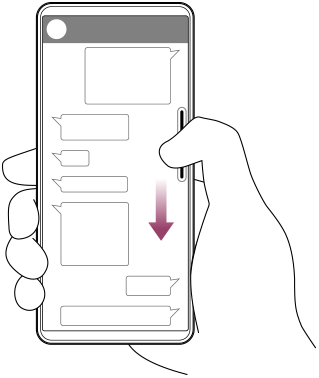
- Snärta Side sense-fältet nedåt för att gå tillbaka till föregående skärm (Gå tillbaka).
OBS!
- Side sense är inte tillgängligt när du använder kameraappen.
Tips
-
Om du vill veta mer om Side sensetrycker du på följande ikon på hemskärmen.
 (Side sense)
Tryck sedan på följande längst ner på skärmen.
[Multikörningsguider]
Välj sedan följande på skärmen Multikörningsguider .
[Side sense]
-
Gör så här om du vill tilldela en gest en skärmåtgärd, t.ex. att ta en skärmdump.
Visa inställningsskärmen Side sense genom att trycka på följande ikon på hemskärmen.
(Side sense)Tryck sedan på följande sätt.
[Dra inåt mot skärmen], [Dra uppåt] eller [Dra nedåt] > önskat alternativ
Öppna instrumentpanelen
-
Snärta Side sense-fältet inåt mot skärmen.
Öppna startappmenyn
-
Snärta Side sense-fältet uppåt.
Återgå till föregående skärm med hjälp av Side sense
-
Snärta Side sense-fältet nedåt.
Flytta Side sense-fältet
-
Tryck och håll på Side sense-fältet och dra det sedan uppåt eller nedåt.