Ta en skärmbild
-
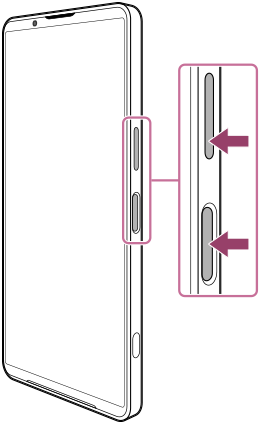
Tryck på knappen för att sänka volymen och strömknappen samtidigt.
Ta en skärmbild från panelen Snabbinställningar
-
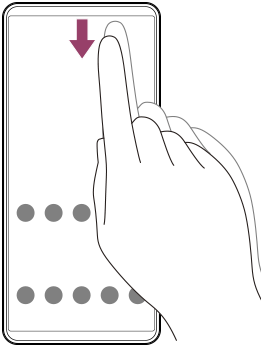
Svep nedåt två gånger från skärmens överkant.
-
Tryck enligt följande.
 (Skärmbild)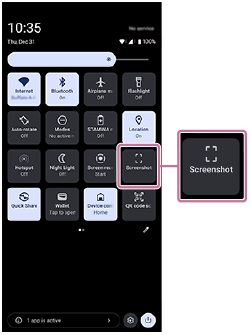
Tips
-
Du kan ta en skärmbild med hjälp av instrumentpanelen. För att visa instrumentpanelen, snurra sidoavkänningsfältet inåt mot skärmen. På instrumentpanelen trycker du på följande.
[Skärmbild]
-
Du kan tilldela att ta skärmdumpar till en gest på Side sense bar genom att utföra följande procedur.
[Inställningar] > [System] > [Rörelser] > [Side sense] > [Dra inåt mot skärmen], [Dra uppåt] eller [Dra nedåt] > [Ta skärmdump]
-
Du kan tilldela åtgärden att ta en skärmdump till att trycka på slutarknappen. Hitta och tryck på följande och tryck sedan på omkopplaren.
[Inställningar] > [System] > [Rörelser] > [Slutarknapp] > [Ta en skärmbild]
Ta en rullande skärmbild
Du kan ta en skärmbild av en skärm som är rullningsbar.
OBS!
- Rullande skärmdumpar är tillgängliga om appen stödjer funktionen.
-
Tryck på knappen för att sänka volymen och strömknappen samtidigt.
-
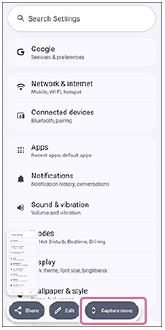
Tryck enligt följande.
[Fånga mer]
-
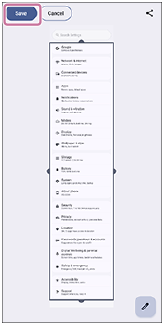
Dra i linjen för att justera skärmdumpens område och tryck sedan på följande.
[Spara]
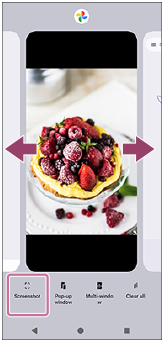
Ta en skärmbild av en nyligen använd app
-
Tryck på följande knapp i navigeringsfältet.
 (Översikt)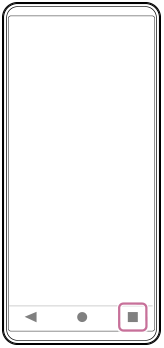
-
Svep åt vänster eller höger för att välja den app som du vill ta en skärmdump av och tryck sedan på följande.
[Skärmbild]