


Visa skärmen på din enhet på en TV via en trådlös anslutning (Casta)
Om din TV eller annan stor skärm stöder Google Cast™ kan du njuta av innehåll från din enhet på TV:n eller skärmen utan att använda en kabelanslutning.
För mer information, besök Cast Help på följande webbadress.
Använda Cast för att visa skärmen på din enhet på en TV som stöds
Cast-funktionen är tillgänglig från följande i panelen Snabbinställningar.
 (Casta)
Se till att din enhet är ansluten till ett Wi-Fi-nätverk i förväg.
-
Anslut din enhet och TV:n till samma Wi-Fi-nätverk.
-
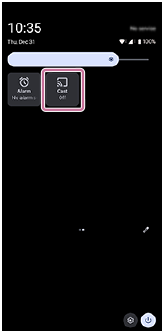
Svep nedåt två gånger från toppen av skärmen för att öppna panelen Snabbinställningar på din enhet.
-
Svep åt vänster eller höger för att hitta följande funktion och tryck sedan på den.
(Casta)Tryck sedan på följande knapp.
[Inställningar]
Tips
-
Om du inte kan hitta ikonen i panelen Snabbinställningar kan du lägga till den till panelen.
Tryck på följande ikon.
 (Redigera)
Tryck sedan på följande ikon och håll kvar fingret för att flytta den till den övre delen av skärmen.
(Casta)
-
-
Tryck på enheten som du vill ansluta.
För att stoppa Cast mellan enheter
Hitta och tryck enligt följande i panelen Snabbinställningar.
(Casta) > [Koppla från]
OBS!
- När du använder Cast ska du inte täcka över Wi-Fi-antennområdet på din enhet.
- När du använder Cast kan bildkvaliteten ibland påverkas negativt om det finns störningar från andra Wi-Fi-nätverk.
Tips
-
Du kan också välja och använda Cast-funktionen i menyn Inställningar.
Hitta och tryck enligt följande.
[Inställningar] > [Anslutna enheter] > [Anslutningsval] > [Casta]
Tryck sedan på enheten som du vill ansluta.
-
Du kan visa skärmen på din enhet på TV:n när du använder Cast-kompatibla appar, t.ex. YouTube. Tryck på Cast-knappen på appskärmen och välj sedan din TV för att visa skärmen på din enhet på TV:n.
Du kan, beroende på vilken app du använder, behöva logga in på appen på TV:n med samma Google-konto som du använder på enheten.