


Överföra innehåll med hjälp av en dator
Du kan överföra stora mängder data till din nya enhet från din gamla enhet med hjälp av en dator.
-
Anslut den gamla enheten till en dator med hjälp av en USB-kabel.
På alla Android-enheter sveper du nedåt från toppen av skärmen, trycker på meddelandet om inställning av USB-anslutning och trycker sedan på följande sätt.
[Tryck för fler alternativ.] > [Filöverföring/Android Auto]
Om din gamla enhet är en iOS-enhet följer du anvisningarna på skärmen.
Tips
-
Du kan också välja filöverföringsläge genom att utföra följande procedur.
[Inställningar] > [Anslutna enheter] > [USB] > [Filöverföring/Android Auto]
-
-
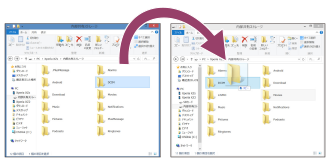
På datorn väljer du vilka filer som ska överföras från den gamla enheten och sedan kopierar du och klistrar in eller drar och släpper filerna till en plats på datorn.
-
Anslut den nya enheten till datorn med hjälp av en USB-kabel.
Svep nedåt från toppen av skärmen på din nya enhet, tryck på meddelandet om inställning av USB-anslutning och tryck sedan på följande sätt.
[Tryck för fler alternativ.] > [Filöverföring/Android Auto]
-
Välj vilka filer som ska överföras från datorn och kopiera och klistra in eller dra och släpp filerna till en plats på din nya enhet.
När du kopierar filer från din gamla enhet till din nya enhet ska du säkerställa att mappnamnen är identiska på båda enheterna.
OBS!
- Använd alltid en kabel som uppfyller USB-standarden, eftersom andra typer av USB-kablar kan medföra ökade säkerhetsrisker.
- Kontrollera att USB-kabeln är helt torr.