


Läget delad skärm (Flerfönster)
I läget delad skärm kan du visa två appar samtidigt och använda var och en av dem.
Alla appar har inte stöd för läget delad skärm.
-
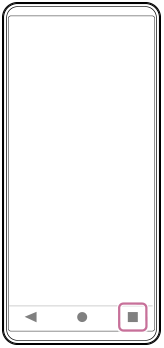
Tryck på följande knapp i navigeringsfältet.
 (Översikt)
-
Tryck enligt följande.
[Flerfönster]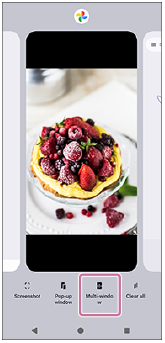
-
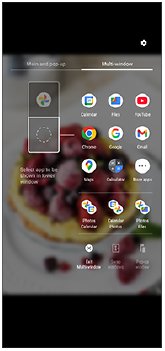
Välj de appar som du vill visa i det övre och nedre fönstret.
Du kan också visa appar genom att trycka på en av apparna i paret.
Tips
- Du kan också ställa in delad skärm genom att bläddra upp i Side sense -fältet och sedan välja fliken Multi-window eller svepa åt vänster på skärmen för att visa menyn Multi-window.
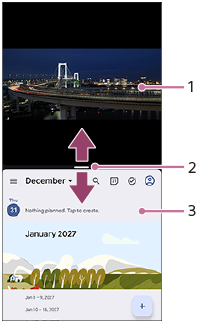
Översikt över delad skärm
-
App 1
-
Delningslinje för delad skärm
Dra följande ikon i mitten av skärmen uppåt eller nedåt för att ändra storlek på fönstren.
 (Bar på skiljeväggslinjen)
 -
App 2
Tips
- I läget delad skärm delas ett fönster upp vertikalt i stående läge och horisontellt i liggande läge.
-
För att avsluta Split-screen-läget drar du följande ikon till toppen eller botten av skärmen.
(Bar på skiljeväggslinjen)
TP1001272871
Observera att denna hjälpguide har maskinöversatts. Maskinöversättningar tar inte hänsyn till kontexten och det kan hända att översättningen inte stämmer helt överens med den engelska versionen av innehållet. För att se den ursprungliga versionen på engelska, välj English från [Språkvalsida].