


將裝置連接至USB裝置
您可以根據連接至您裝置的電腦或USB裝置,來設定USB偏好設定。
您可使用USB主機轉接器將裝置連接至USB裝置,例如USB大量儲存裝置、耳機、遊戲控制器、USB鍵盤、及USB滑鼠。
-
使用USB連接線來連接裝置與USB裝置。
-
從螢幕上方向下滑動以開啟通知面板,然後點選 USB 連線設定通知。
-
點選下列項目,然後選擇選項。
[輕觸即可查看更多選項。]
提示
-
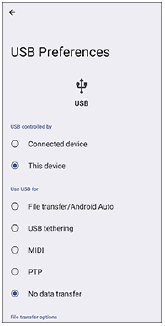
您也可以透過尋找並點選 USB 偏好設定,如下所示。
[設定]>[已連結的裝置]>[USB]
USB 偏好設定
-
控制 USB 的裝置:您可以選擇哪個裝置控制另一個裝置、您的裝置或與USB連線的裝置。
-
USB 用途:您可以選擇USB連線的用途。
- 檔案傳輸/Android Auto:您可以管理檔案或更新裝置軟體。此選項適用於 Microsoft® Windows® 電腦。預設為啟用充電模式。
- USB 網路共用:您的裝置可以作為數據連線裝置。
- MIDI:您的裝置可作為樂器應用程式的MIDI輸入端。
- PTP:您的裝置會被辨識為相機。您僅能傳輸相片和影片。
-
不進行資料轉移:只要以下列設定為裝置充電即可。
[控制 USB 的裝置]:[這部裝置]
您可以將裝置當成電源供應器,透過下列設定為其他連接的裝置充電。
[控制 USB 的裝置]:[已連接的裝置]
-
檔案傳輸選項
- 將影片轉換成 AVC 格式:影片轉換成AVC並傳輸至連接的裝置。
注意
- Sony不保證您的裝置支援所有USB裝置。
- 本裝置具有無蓋式USB連接埠。如果裝置與水接觸,請務必待連接埠完全乾燥後,才可插入USB連接線。
TP0001870658
請注意,本說明指南是由機器翻譯的。機器翻譯無法理解上下文脈絡,可能與英文版內容不完全一致。若要檢視原始英文版,請從[語言選擇頁面]選取English。