


使用函數 (側面感應)
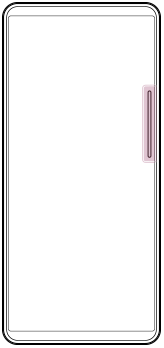
您可以透過在[側面感應]橫條上執行手勢,輕鬆存取選單和實用的功能。
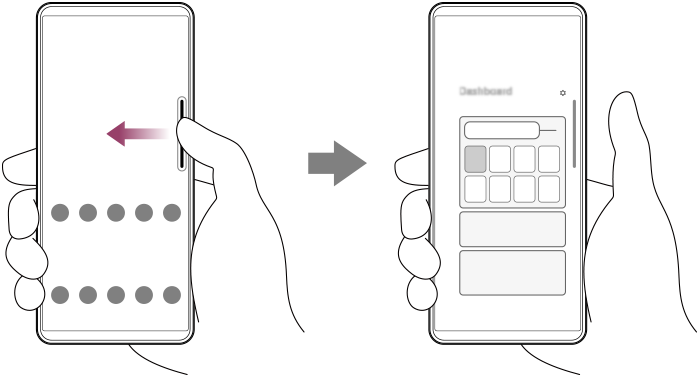
- 將[側面感應]橫條向螢幕內側輕拂以開啟總覽圖示,如此可讓您快速變更或檢查最常用設定的狀態。
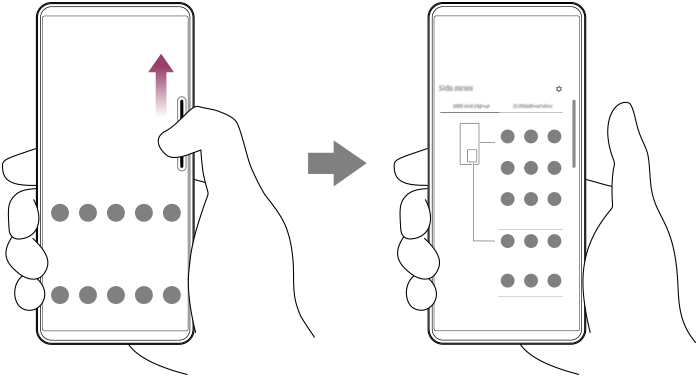
- 向上輕拂[側面感應]橫條以開啟應用程式啟動器目錄,這可讓您開啟應用程式等。您也可以從應用程式啟動器目錄開啟多視窗模式目錄。
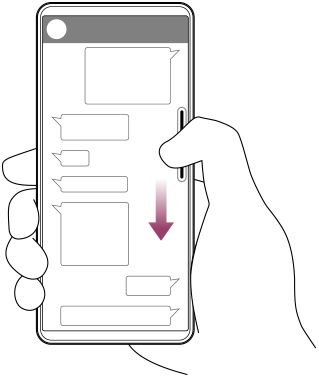
- 向下輕拂[側面感應]橫條以返回上一個畫面(返回)。
注意
- 使用相機應用程式時,無法使用側面感應。
提示
-
若要進一步瞭解 側面感應,請點選主畫面上的下列圖示。
 (側面感應)
然後點選畫面下方的
[[多任務處理]指南]
然後在 [多任務處理]指南 畫面上選擇下列項目。
[側面感應]
-
若要將螢幕動作 (例如截圖) 指定給手勢,請執行下列程序。
點選主畫面上的下列圖示,顯示 側面感應 設定畫面。
(側面感應)然後按以下步驟點選。
[向螢幕內側輕拂]、[向上輕拂] 或 [向下輕拂] > 所需的選項
開啟總覽圖示
-
向螢幕內側輕拂[側面感應]橫條。
開啟應用程式啟動器目錄
-
向上輕拂[側面感應]橫條。
使用側面感應返回上一個畫面
-
向下輕拂[側面感應]橫條。
移動[側面感應]橫條
-
輕觸並按住[側面感應]橫條,然後向上或向下拖曳。
TP1000765783
請注意,本說明指南是由機器翻譯的。機器翻譯無法理解上下文脈絡,可能與英文版內容不完全一致。若要檢視原始英文版,請從[語言選擇頁面]選取English。