


分割畫面模式(多視窗模式)
分割畫面模式可讓您同時檢視兩個應用程式並操作各個應用程式。
並非所有的應用程式皆支援分割畫面模式。
-
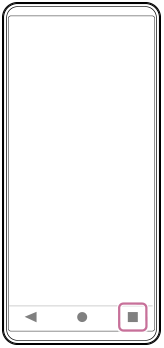
點選導覽列中的以下按鈕。
 (概述)
(概述)
-
輕觸下列項目。
[多視窗模式]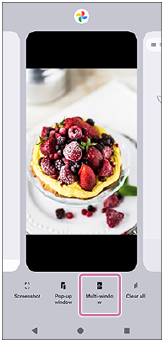
-
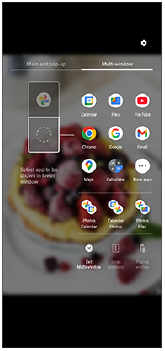
選擇要在上下視窗中顯示的應用程式。
您也可以點選配對中的其中一個應用程式來顯示應用程式。
提示
- 您也可以向上滑動 側面感應 條,然後選擇多視窗標籤或在螢幕上向左滑動以顯示多視窗功能表,來設定分割畫面。
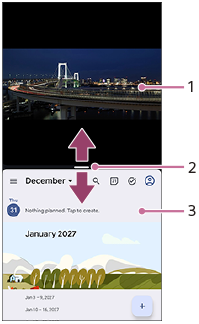
分割畫面總覽
-
應用程式1
-
分割畫面的分割線
將螢幕中間的下列圖示向上或向下拖曳,即可調整視窗的大小。
 (分割線上的欄位)
 -
應用程式2
提示
- 分割畫面模式中的視窗,在縱向時會垂直分割,而在橫向時則會水平分割。
-
若要退出分割畫面模式,請將下列圖示拖曳到螢幕頂端或底部。
(分割線上的欄位)
TP1001272899
請注意,本說明指南是由機器翻譯的。機器翻譯無法理解上下文脈絡,可能與英文版內容不完全一致。若要檢視原始英文版,請從[語言選擇頁面]選取English。