


透過無線連線在電視上顯示裝置螢幕 (投放)
如果您的電視或其他大型顯示器支援 Google Cast™,您就可以在電視或顯示器上享受裝置上的內容,而無需使用纜線連接。
如需詳細資訊,請造訪 Cast Help,網址如下。
使用 Cast 在支援的電視上顯示裝置螢幕
Cast 功能可從快速設定面板中的下列項目取得。
 (投放)
(投放)
請事先確認您的裝置已連線至 Wi-Fi 網路。
-
將您的裝置和電視連接到相同的 Wi-Fi 網路。
-
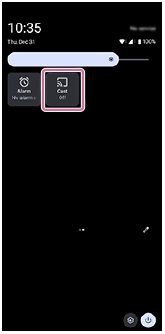
從螢幕上方向下滑動兩次,即可開啟裝置上的快速設定面板。
-
向左或向右滑動,以尋找下列功能,然後輕觸它。
(投放)然後,輕觸下列按鈕。
[設定]
提示
-
如果在快速設定面板中找不到圖示,可以將它新增到面板中。
輕觸下列圖示。
 (編輯)
(編輯)然後,輕觸並按住下列圖示,將它移至畫面上方。
(投放)
-
-
輕觸您要連接的裝置。
停止裝置間的 Cast
在快速設定面板中尋找並輕觸如下。
(投放)>[中斷連線]
注意
- 使用 Cast 時,請勿覆蓋裝置的 Wi-Fi 天線區域。
- 使用 Cast 時,如果受到其他 Wi-Fi 網路的干擾,影像品質有時可能會受到負面影響。
提示
-
您也可以從「設定」功能表中選擇並使用「鑄造」功能。
尋找並輕觸如下。
[設定]>[已連結的裝置]>[連線偏好設定]>[投放]
然後,輕觸您要連接的裝置。
-
您可以在電視上顯示裝置的螢幕,同時使用符合 Cast 的應用程式,例如 YouTube。點選應用程式畫面上的 Cast 按鈕,然後選擇您的電視,即可在電視上顯示裝置的畫面。
視您所使用的應用程式而定,您可能必須以裝置上使用的同一個Google帳戶登入電視上的應用程式。
TP1000432214
請注意,本說明指南是由機器翻譯的。機器翻譯無法理解上下文脈絡,可能與英文版內容不完全一致。若要檢視原始英文版,請從[語言選擇頁面]選取English。