


使用電腦傳輸內容
您可以使用電腦從舊裝置傳輸大量資料至新裝置。
-
使用 USB 傳輸線將您的舊裝置連接到電腦。
在任何 Android 裝置上,從螢幕上方往下滑動,點選 USB 連線設定通知,然後點選如下內容。
[輕觸即可查看更多選項。]>[檔案傳輸/Android Auto]
如果您的舊裝置是iOS裝置,請遵照螢幕上的指示進行。
提示
-
您也可以透過執行下列步驟來選擇檔案傳輸模式。
[設定]>[已連結的裝置]>[USB]>[檔案傳輸/Android Auto]
-
-
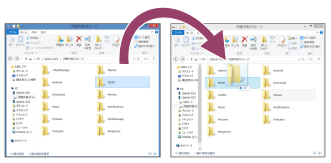
在電腦上,選取要從舊裝置傳輸的檔案,然後複製貼上或拖放檔案至電腦上的位置。
-
使用 USB 傳輸線將您的新裝置連接至電腦。
從新裝置的螢幕上方往下滑動,點選 USB 連線設定通知,然後點選如下內容。
[輕觸即可查看更多選項。]>[檔案傳輸/Android Auto]
-
選取要從電腦傳輸的檔案,然後將檔案複製貼上或拖放至新裝置上的位置。
將檔案從舊裝置複製到新裝置時,請確認兩台裝置上的資料夾名稱相同。
注意
- 請務必使用符合 USB 標準的傳輸線,因為其他類型的 USB 傳輸線可能會增加安全風險。
- 請確認USB連接線完全乾燥。
TP1000432173
請注意,本說明指南是由機器翻譯的。機器翻譯無法理解上下文脈絡,可能與英文版內容不完全一致。若要檢視原始英文版,請從[語言選擇頁面]選取English。