


Struttura della schermata Impostazioni
La schermata Impostazioni consente di configurare il Connection Control Manager, i camcorder di trasmissione e le istanze PWA-RX1 di ricezione. Le schede nella parte superiore dello schermo consentono di passare da una pagina all’altra.
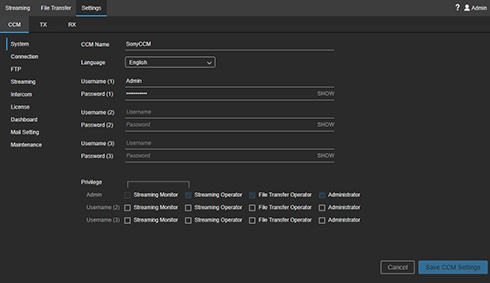
Scheda [CCM]
Configura le impostazioni di Connection Control Manager.
[Sistema]
- Nome CCM: Immettere il nome di Connection Control Manager.
- Lingua: Selezionare la lingua di visualizzazione di Connection Control Manager.
- Nome utente (1): Immettere il nome utente amministratore da utilizzare per il login su Connection Control Manager.
- Password (1): Immettere la password associata al nome utente sopra specificato. È possibile visualizzare la password facendo clic su [MOSTRA].
- Nome utente (2) / Nome utente (3): Immettere i nomi utente generici da utilizzare per il login su Connection Control Manager. Possono essere configurati due utenti generici.
- Password (2) / Password (3): Immettere la password associata al nome utente sopra specificato. È possibile visualizzare la password facendo clic su [MOSTRA].
-
Privilegio : Imposta i privilegi di ciascun utente. Contrassegnare con un segno di spunta le varie caselle di controllo per assegnare i privilegi desiderati.
- Monitor streaming: Assegna privilegi di monitoraggio dello streaming agli utenti.
- Operatore streaming: Assegna privilegi di operatore dello streaming agli utenti.
- Operatore trasferimento file: Assegna privilegi di operatore di trasferimento dei file agli utenti.
- Amministratore: Assegna privilegi di amministratore agli utenti.
[Connessione]
Configura le impostazioni per l’accesso al Connection Control Manager tramite un dispositivo trasmittente/ricevente.
Connessione TX
- Nome utente (1) / Nome utente (2): Immettere i nomi utente da utilizzare per l’accesso al Connection Control Manager da un camcorder. Possono essere configurati due utenti.
- Password (1) / Password (2): Immettere la password associata al nome utente sopra specificato. È possibile visualizzare la password facendo clic su [MOSTRA].
- Usa porta: Numero della porta TCP utilizzata per la connessione al Connection Control Manager dal camcorder.
Se le voci di [Connessione TX] sono modificate, riconnettere il camcorder dopo aver salvato le impostazioni.
Connessione XDCAM pocket
- Nome utente (XPT): Immettere i nomi utente da utilizzare per l’accesso al Connection Control Manager da XDCAM pocket.
- Password (XPT): Immettere la password associata al nome utente sopra specificato. È possibile visualizzare la password facendo clic su [MOSTRA].
- Usa porta: Numero della porta TCP utilizzata per la connessione al Connection Control Manager da XDCAM pocket.
Se le voci di [Connessione XDCAM pocket] sono modificate, riconnettere XDCAM pocket dopo aver salvato le impostazioni.
Connessione RX
- Nome utente: Immettere il nome utente da utilizzare per l’accesso al Connection Control Manager da un ricevitore di streaming PWA-RX1.
- Password: Immettere la password associata al nome utente sopra specificato. È possibile visualizzare la password facendo clic su [MOSTRA].
- Usa porta: Numero della porta TCP utilizzata per la connessione a Connection Control Manager da un ricevitore di streaming PWA-RX1.
Se vengono cambiate le voci di [Connessione RX], eseguire l’Initialization Tool sul PC su cui è installato PWA-RX1 dopo aver salvato le impostazioni, quindi eseguire nuovamente la connessione.
Connessione Point to Point
- Nome utente: Immettere il nome utente da utilizzare per l’accesso a Connection Control Manager dall’istanza di PWA-RX1 designata per la trasmissione in streaming Point to Point.
- Password: Immettere la password associata al nome utente sopra specificato. È possibile visualizzare la password facendo clic su [MOSTRA].
- Usa porta: Numero della porta TCP utilizzata per la connessione a Connection Control Manager da un trasmettitore di streaming PWA-RX1.
Se vengono cambiate le voci di [Connessione Point to Point], eseguire l’Initialization Tool sul PC su cui è installato PWA-RX1 dopo aver salvato le impostazioni, quindi eseguire nuovamente la connessione.
[FTP]
È possibile configurare fino a cinque impostazioni FTP. Selezionare le varie schede di impostazioni e configurare ogni elemento.
- Abilita impostazioni server FTP 1: Abilitare per utilizzare un server FTP.
- Nome server FTP: Immettere il nome del server FTP.
- Indirizzo server FTP: Specificare l’indirizzo IP o il nome di dominio completo (ad esempio ftp.esempio.com) del server FTP.
- Porta server FTP: Immettere la porta del server FTP. Specificare “21” se si utilizza il protocollo FTP.
- Modalità passiva: Specificare se utilizzare la modalità passiva per le connessioni al server FTP. Verificare le impostazioni del server FTP con l’amministratore.
- Utilizza FTPS: Specificare se connettersi mediante FTPS.
- Contenuto file di autenticazione (PEM): Visualizza i contenuti del certificato CA del server utilizzati per le connessioni FTPS. Fare clic sul pulsante [Selezionare] e selezionare un file .pem. La configurazione di questa voce non è necessaria se non si utilizza una connessione FTPS.
- Controlla CN e CRL: Specificare se eseguire l’autenticazione del nome comune (CN) e l’autenticazione dell’elenco dei certificati revocati (CRL) durante la connessione tramite FTPS.
- Nome utente FTP: Immettere il nome utente per la connessione al server FTP.
- Password FTP: Immettere la password utente per la connessione al server FTP.
- Directory di caricamento: Immettere il percorso completo della directory di destinazione dell’upload sul server FTP (ad esempio, /home/sony). Se non viene specificata nessuna directory, verrà utilizzata la cartella radice come destinazione dell’upload.
- Usa la data di caricamento: Contrassegnare con un segno di spunta la casella di controllo [Utilizza nome Tx] per creare, come directory di destinazione dell’upload, una subdirectory avente il nome del trasmettitore. Se la casella di controllo non è contrassegnata ed è stata specificata una directory in [Directory di caricamento], i file verranno caricati nella cartella specificata. Se la casella di controllo non è contrassegnata e non è stata specificata nessuna directory in [Directory di caricamento], verrà invece creata nella directory radice una subdirectory, avente come nome la data, in cui verranno caricati i file.
- Pulsante [Controllare]: Consente di controllare i valori FTP immessi.
[Streaming]
- Usa Impostazione del bit rate di target: Specificare se abilitare l’impostazione manuale della velocità in bit di target nell’area Impostazioni della schermata di Streaming. Inserendo un segno di spunta nella casella di controllo è possibile selezionare un valore di [Target Bit Rate], a seconda dell’impostazione di [Network Range] nell’area delle Impostazioni.
- Use HEVC if available.: Contrassegnare con un segno di spunta la casella di controllo per utilizzare H.265/HEVC. La trasmissione in modalità H.265/HEVC non verrà effettuata se tale modalità non è supportata dal dispositivo trasmittente o se non è abilitata sul dispositivo trasmittente.
[Intercom]
Per utilizzare la funzione intercom, collegare il camcorder al PWA-RX1 sul lato ricevitore sotto [Receiver Audio Ch.].
Per utilizzare la funzione di intercomunicazione è necessario aver già registrato i canali audio usando lo strumento di inizializzazione. Per informazioni dettagliate, vedere “Registrazione dei ricevitori”.
[licenza]
Visualizza l’elenco delle licenze. Consente di controllare lo stato e il periodo di validità delle licenze.
- Pulsante [Aggiungi]: Registra il file di chiave di installazione creato con Upgrade and License Management Suite.
- Pulsante [Ottieni DEVICE.DAT]: Ottiene il file “DEVICE.DAT” richiesto per la creazione di un file di chiave di installazione mediante Upgrade and License Management Suite.
[Pannello di controllo]
Visualizza lo stato di utilizzo dello streaming.
- Streaming Time: Visualizza graficamente il tempo cumulativo di streaming.
- Streaming Performance: Visualizza graficamente lo storico dello streaming. Per ingrandire o ridurre la visualizzazione, fare clic sul grafico e utilizzare la rotella del mouse. Trascinare il grafico verso destra o verso sinistra per scorrere lungo il campo dei valori visualizzati.
[Impostazioni e-mail]
Configurare le impostazioni di posta elettronica per l’invio delle e-mail quando mancano non più di 20 giorni alla data di scadenza della licenza di base o della licenza di dispositivo.
- Indirizzo e-mail di destinazione: Consente di configurare l’indirizzo di posta elettronica di destinazione.
- Server SMTP: Consente di configurare il server di posta in uscita.
-
Connessione protetta: Consente di configurare il tipo di crittografia.
- Nessuno: Non utilizza la crittografia.
- STARTTLS: Consente di utilizzare la crittografia STARTTLS.
- Numero porta: Consente di visualizzare il numero di porta del server in uscita. Il numero di porta viene configurato automaticamente in base all’impostazione [Connessione protetta].
- Indirizzo e-mail del mittente: Consente di configurare l’indirizzo e-mail del mittente.
- Nome utente: Consente di configurare il nome utente per il server in uscita.
- Password: Consente di configurare la password per il server in uscita.
- Pulsante [Invia e-mail di prova]: Invia un’e-mail di prova utilizzando le impostazioni di posta elettronica inserite.
[Manutenzione]
- CCM Software Version: Visualizza la versione software di Connection Control Manager.
- CCM Software Settings: Premere il pulsante [Backup] per eseguire il backup del file di configurazione. Il file di backup viene salvato nella cartella C:\CCM-Server\backup folder. Per informazioni dettagliate su backup e ripristino, fare riferimento al documento “Software Installation Guide”.
Scheda [TX]
Configura le impostazioni di dispositivo sul lato trasmissione. I nomi dei dispositivi di trasmissione supportati includono Camcorder, XDCAM pocket, SRT Caller e PWA-RX1 (quando si utilizza la modalità Point to Point).
- Pulsante
 (Add TX): Aggiunge un dispositivo sul lato trasmissione. Fare clic sul pulsante per aggiungere una riga alle impostazioni TX. Immettere un nome e selezionare un gruppo. Al termine, fare clic sul pulsante [Salva impostazioni TX].
 - Name: Immettere il nome del dispositivo trasmittente da visualizzare in Connection Control Manager.
- Group: Selezionare il gruppo a cui appartiene il dispositivo lato trasmissione.
- Model Name: Visualizza il nome di modello del dispositivo lato trasmissione.
- Serial No.: Visualizza il numero di serie del dispositivo lato trasmissione.
- Software Version: Visualizza la versione software del dispositivo lato trasmissione.
- File Transfer Setting: Selezionare le impostazioni del server FTP nell’elenco a discesa (impostazioni stipulate).
-
Accept Status: Visualizza lo stato della licenza del dispositivo lato trasmissione. Per consentire il collegamento di un dispositivo lato trasmissione, impostare lo stato su “Registered”.
- Pending: Stato di registrazione in attesa quando il dispositivo lato trasmissione tenta di connettersi.
- Registered: Non connesso, ma il dispositivo lato trasmissione è registrato.
- Ready: Il dispositivo lato trasmissione è registrato e connesso.
- Pulsante
 (Eliminazione): Elimina dall’elenco il dispositivo lato trasmissione.
 - Pulsante [Edit Group]: Modifica gruppi.
Scheda [RX]
Consente di configurare le impostazioni del PWA-RX1 ricevitore.
Elenco
- Nome: Mostra il nome da visualizzare in Connection Control Manager.
- Model Information: Visualizza il nome di modello e il numero di serie.
- Software Version: Visualizza la versione software del ricevitore dello streaming.
- SDI Information: Visualizza le informazioni sulla versione della scheda di ingresso/uscita SDI installata nel PC.
- Pulsante (Eliminazione): Elimina dall’elenco il PWA-RX1.
Voci
- Name: Immettere il nome da visualizzare in Connection Control Manager.
- Nome host esterno: Immettere l’indirizzo IP o il nome host per l’accesso all’unità PWA-RX1 da Internet.
- Intervallo porte esterno: Immettere il numero della prima porta UDP utilizzata per la ricezione dei contenuti in streaming da Internet.
- SRT Listener Ports : Visualizza il numero della porta di ricezione utilizzata per l’emissione su SDI se la ricezione avviene tramite SRT. Selezionato dalla gamma di porte esterne.
Impostazioni SDI
- Risoluzione: Seleziona la risoluzione del video in uscita.
- Velocità fotogrammi: Seleziona la velocità fotogrammi del video in uscita.
- Ref Lock: Visualizza lo stato di sincronizzazione e le impostazioni del segnale di sincronizzazione esterno per la sincronizzazione con l’uscita SDI. Come impostazione è sempre visualizzato “Auto”.
- Segnale di uscita: È possibile specificare [Color Bar] o [User Image] come immagine di uscita mentre il flusso di streaming è arrestato. Se è specificato [Black] verrà emessa in uscita una schermata nera. Se è specificato [User Image], specificare per la visualizzazione dell’immagine in uscita un file di immagine (immagine JPEG o BMP con risoluzione 1920×1080) utilizzando l’Initialization Tool.
- SDI Port Name: È possibile rinominare la porta SDI. Il numero di porte visualizzate varia a seconda della scheda SDI installata nel PC.
SRT Listener Settings
Configura le impostazioni di ricezione SRT. Devono corrispondere alle impostazioni sul lato SRT caller.
- Risoluzione: Visualizza le dimensioni di schermo previste per il video in ingresso. Visualizza lo stesso valore di risoluzione dell’impostazione SDI.
- Frequenza dei fotogrammi: Visualizza la velocità fotogrammi prevista per il video in ingresso. Visualizza la stessa velocità fotogrammi dell’impostazione SDI.
- Codec: È sempre visualizzato [Auto].
- Latenza(20 - 8000 ms): Configurare la latenza nell’intervallo compreso tra 20 e 8000 millisecondi. La latenza può essere impostata separatamente sul lato di trasmissione e sul lato di ricezione, ma verrà utilizzato sempre il valore superiore dei due.
- Crittografia: Consente di abilitare o disabilitare la crittografia e di selezionare il metodo di crittografia. AES-128 corrisponde a pbkeylen=16 e AES-256 corrisponde a pbkeylen=32. Quando la crittografia è abilitata, sarà possibile ricevere solo gli stream crittografati con lo stesso metodo.
- Frase d'accesso: Immettere la passphrase da utilizzare per la crittografia.
Output Option Settings
Seleziona opzioni per l’uscita dello streaming ricevuto.
- SDI Output Only: Uscita solo su connettore SDI.
- P2P Enabled: Quando è stata abilitata la funzione Point to Point mediante l’Initialization Tool, l’opzione [P2P Enabled] viene automaticamente selezionata e non potrà essere modificata.
- File Output: Abilita l’uscita su file.
- RTMP Output: Abilita l’uscita RTMP.
Uscita file (Solo SDI 1,2)
- modo: Specificare il metodo di salvataggio delle immagini video in un file durante lo streaming. Se è selezionato [Sync with Streaming], il salvataggio in un file si avvia al momento dell’avvio dello streaming e si arresta all’arresto dello streaming. Se è selezionato [Sync with REC Flag], il salvataggio si avvia e si arresta in sincronia con il flag REC/STOP inviato dal camcorder.
-
destinazione: Specifica il percorso di rete della destinazione di salvataggio del file. Per la destinazione di salvataggio del file possono essere utilizzati solo i caratteri alfanumerici e i simboli consentiti per i nomi delle cartelle di Windows (ad esempio “\\Server\Share” oppure “D:\”). Specificare come destinazione di salvataggio un percorso che può essere raggiunto da Esplora file. Non è possibile specificare come destinazione del salvataggio l’unità disco su cui è installato PWA-RX1.
Per salvare su un dispositivo di archiviazione di rete, collegarlo alla stessa rete del PC su cui è installato il software PWA-RX1. Per informazioni dettagliate, fare riferimento al manuale del dispositivo di archiviazione di rete. - Nome utente Auth: Immettere il nome utente per l’autenticazione se è obbligatoria l’immissione dell’account utente per l’accesso alla destinazione di salvataggio del file specificata.
- Password Auth: Immettere la password associata al nome utente sopra specificato.
- eliminazione automatica: Specificare se abilitare o meno l’eliminazione automatica dei file salvati. Per abilitare l’eliminazione automatica, impostare sullo stato attivo e specificare il numero di giorni per cui devono essere conservati i file e il calendario per l’eliminazione.
RTMP Output (SDI 1,2 Only)
- Stream URL: Immettere l’URL della destinazione di uscita RTMP (ad esempio, rtmp://rtmp.example.com:1935/live). Per l’uscita in RTMPS, specificare “rtmps://” nell’URL (ad esempio, rtmps://rtmps.example.com:443/live).
- Stream Name / Key: Immettere la chiave o il nome dello stream.
- Resolution: Selezionare la risoluzione di uscita RTMP.
- RTMP Authentication: Selezionare la casella di controllo se sarà necessaria l’autenticazione.
- Username: Se è abilitata [RTMP Authentication] immettere il nome utente necessario.
- Password: Se è abilitata [RTMP Authentication] immettere la password necessaria.
