


نقل الملفات إلى "C3 Portal"
يمكنك نقل الملفات إلى خدمة "C3 Portal" السحابية باستخدام تطبيق "Creators' App for enterprise".
-
نفذ [Network] – [Network Setup] – [Setup for Mobile App] في القائمة الكاملة.
ستظهر شاشة تأكيد للعناصر التي سيتم تحميلها تلقائيًا.
ستُحدد الإعدادات التالية تلقائيًا في قائمة [Network].
- [USB Tethering] – [Setting] – [On]
- [USB Tethering] – [Camera Remote Control] – [Enable]
-
تحقق من الإعدادات واختر [OK].
وستبدأ التهيئة.
تظهر رسالة التهيئة.
عند اكتمال التهيئة، ستظهر شاشة مصادقة الوصول على شاشة LCD/منظار الرؤية.
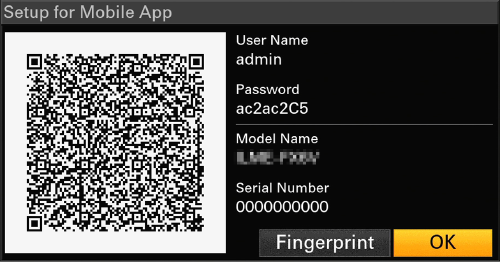
تُعرض المعلومات التالية على الشاشة.
اسم المستخدم/كلمة المرور/بصمة الإصبع/اسم طراز الكاميرا/الرقم التسلسلي
تلميح
- هذه الشاشة ليست إخراجًا لخرج الفيديو.
ملاحظة
- احرص على عدم احتمالية ظهور كلمة المرور وألا يتسنى للآخرين نسخ صورة رمز الاستجابة السريعة.
- ابدأ تشغيل "Creators' App for enterprise". على الهاتف الذكي وسجل الدخول إلى خدمة "C3 Portal" السحابية.
- وصل كبل USB بطرف توصيل USB-C الخاص بالوحدة، ثم وصل الهاتف الذكي.
-
قم بتمكين وظيفة نقطة الوصول المحمولة USB على الهاتف الذكي.
لمزيدٍ من التفاصيل، راجع دليل التشغيل الخاص بالهاتف الذكي.
-
اتبع التعليمات التي تظهر على شاشة "Creators' App for enterprise" وامسح رمز الاستجابة السريعة المعروض على شاشة LCD الخاصة بالوحدة.
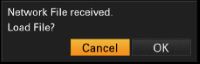
تُرسل معلومات إعداد نقل الملف من الهاتف الذكي إلى الوحدة، ومن ثم تظهر الشاشة التالية على الوحدة.
-
حدد [OK].
تبدأ معلومات الإعداد في التحميل.
عند نجاح تحميل الإعداد، ستظهر رسالة.
ملاحظة
- يستبدل "Creators' App for enterprise" إعداد [Network] – [File Transfer] الخاص بالوحدة.
- لا يمكن ضبط [Root Certificate] تلقائيًا. قم بتهيئتها يدويًا.
نقل المقاطع الأصلية
اضبط باستخدام شاشة حالة [File Transfer] أو اضبط [Network] – [File Transfer] – [Auto Upload] على [On] في القائمة الكاملة لتمكين نقل المقاطع الأصلية إلى "C3 Portal".
في كل مرة ينتهي فيها التسجيل، يُنقل المقطع إلى الموقع المرتبط بحسابك على "C3 Portal".
نقل مقاطع البروكسي
اضبط باستخدام شاشة حالة [File Transfer] أو اضبط [Network] – [File Transfer] – [Auto Upload (Proxy)] على [On] في القائمة الكاملة لتمكين نقل مقاطع البروكسي إلى "C3 Portal".
في كل مرة ينتهي فيها التسجيل، يُنقل المقطع إلى الموقع المرتبط بحسابك على "C3 Portal".
تلميح
- تُخزن الملفات المنقولة من الوحدة بشكل مؤقت على "Creators' App for enterprise" ومن ثم تُنقل إلى "C3 Portal". تشير شاشة حالة نقل الملف الظاهرة على الوحدة إلى حالة النقل إلى "Creators' App for enterprise".
- عند اكتمال نقل الملف من الوحدة إلى "Creators' App for enterprise"، يمكنك إيقاف تشغيل الوحدة لكن لاحظ أن نقل الملف من الهاتف الذكي قد يظل مستمرًا. انتبه إلى شحن البطارية المتبقي في الهاتف الذكي.
- يمكنك نقل أي مقاطع إلى "C3 Portal". للتعرف على التفاصيل، انظر إلى الموضوع التالي.
اختيار مقطع ونقله - يمكنك استيراد ملفات 3D LUT المخزنة في "C3 Portal" إلى الوحدة.
- يمكنك حفظ ملف All المنشأ بواسطة الوحدة في "C3 Portal" ثم تحميله من "C3 Portal".
الوظائف الأخرى التي تستخدم "C3 Portal"
إدارة ملفات 3D LUT
يمكنك استيراد ملفات 3D LUT المخزنة في "C3 Portal" إلى الوحدة.
إدارة ملفات All
يمكنك حفظ ملف All المنشأ على الوحدة في "C3 Portal"وتحميل ملف All من "C3 Portal".