


الاتصال بالإنترنت عبر شبكة LAN اللاسلكية
وصل الوحدة بنقطة وصول شبكة LAN لاسلكية موجودة بالفعل. وصل الجهاز المحمول للتحكم في التشغيل عبر نقطة الوصول.
يتم عرض أحدث 10 نقط وصول في السجل. يُحفظ سجل الاتصال في ملف All، ولكن كلمات المرور لنقطة الوصول لن تُحفظ. يلزم إدخال كلمة المرور في المرة التالية التي تتصل فيها بعد تحميل ملف All.
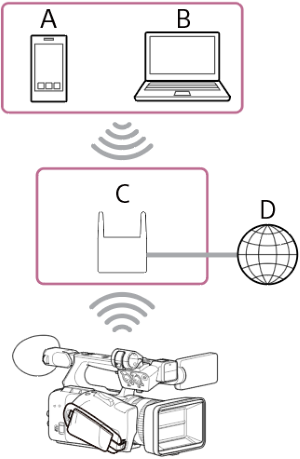
A: هاتف ذكي/تابلت
B: حاسب آلي
C: نقطة وصول
D: الإنترنت
تلميح
- تعمل الوحدة في وضع المحطة (ST) عند توصيلها بنقطة وصول.
- قد تتمكن من تهيئة جهازك المحمول كنقطة وصول (نقطة الوصول المحمولة Wi-Fi). للتعرف على التفاصيل، راجع دليل التشغيل الخاص بالجهاز المحمول.
الاتصال باستخدام وظيفة الاكتشاف التلقائي لنقطة الوصول
-
اضغط على زر NETWORK.
ستظهر شاشة حالة [Network].
تلميح
- يمكنك أيضًا الضغط على زر MENU وتمرير الشاشة لعرض الحالة.
-
اضبط [Wireless LAN] – [Setting] على [Wireless LAN ST].
ملاحظة
- لا تدعم الوحدة الاستخدام المتزامن لشبكة LAN اللاسلكية وشبكة LAN السلكية.
- الوحدة لا تشكل جهاز اتصال بالشبكة (على سبيل المثال، موجه أو موزع تبديل الشبكة). يوصى بشدة توصيل الوحدة بشبكة حيث يمكنك تهيئة إعدادات الشبكة وإدارتها بشكل مناسب للحماية من الهجمات القائمة على الشبكة، مثل هجمات DoS (هجمات حجب الخدمة).
- عند توصيل الوحدة بشبكة، قم بتوصيلها عبر موجه تمت تهيئته وإدارته بشكل مناسب، أو قم بتوصيلها بمنفذ شبكة LAN له نفس الوظيفة. في حالة الاتصال بدون هذه الحماية، (على سبيل المثال عند استخدام شبكة Wi-Fi مجانية)، فقد تحدث مشكلات أمنية. عند تهيئة الموجهات بشكل صحيح، توفر حماية كافية ضد هجمات DoS أو الخلل في وظائف الأجهزة في الشبكة. إذا لاحظت أي شيء غير اعتيادي، افصل الكاميرا عن الشبكة على الفور.
-
اضغط على [Wireless LAN] – [Status].
ستظهر شاشة [Scan Networks].
- حدد نقطة الوصول للشبكة التي تريد الاتصال بها وأدخل كلمة المرور.
-
قم بتهيئة إعدادات الاتصال التالية حسب الحاجة.
بند التهيئة الوصف [DHCP] يضبط إعداد DHCP.
عند ضبطه على [On]، يُخصص عنوان IP للوحدة تلقائيًا. لتخصيص عنوان IP للوحدة يدويًا، اضبطه على [Off].[IP Address] يدخل عنوان IP الخاص بالوحدة.
هذا الإعداد متاح فقط عند ضبط [DHCP] على [Off].[Subnet Mask] يدخل قناع الشبكة الفرعية الخاص بالوحدة.
هذا الإعداد متاح فقط عند ضبط [DHCP] على [Off].[Gateway] يدخل إلى البوابة لنقطة الوصول.
هذا الإعداد متاح فقط عند ضبط [DHCP] على [Off].[DNS Auto] يضبط ما إذا سيتم الحصول على DNS تلقائيًا أم لا. عند الضبط على [On]، يتم الحصول على عنوان خادم DNS تلقائيًا.
هذا الإعداد متاح فقط عند ضبط [DHCP] على [On].[Primary DNS Server] يدخل خادم DNS الأساسي لنقطة الوصول.
هذا الإعداد متاح فقط عند ضبط [DNS Auto] على [Off].[Secondary DNS Server] يدخل خادم DNS الثانوي لنقطة الوصول.
هذا الإعداد متاح فقط عند ضبط [DNS Auto] على [Off]. -
عند الانتهاء، اضغط على زر [Connect].
تتصل الوحدة بالإنترنت.
تلميح
- لاستخدام "Monitor & Control" أو "Camera Remote SDK" للتحكم في الوحدة باستخدام جهاز خارجي، اضبط [Wireless LAN] – [Remote] على [Enable] على شاشة حالة [Network].
- اضغط على زر [Show Authentication] على شاشة حالة [Network] لعرض معلومات المصادقة للاتصال بالوحدة. احرص على عدم ظهور الشاشة وألا يتسنى للآخرين نسخ صورة رمز الاستجابة السريعة.
الاتصال يدويًا بواسطة إدخال معلومات نقطة الوصول
- اضبط [Wireless LAN] – [Setting] على [Wireless LAN ST] على شاشة حالة [Network].
-
قم بتهيئة [Network] – [Wireless LAN] – [Manual Register] في القائمة الكاملة.
ستظهر شاشة [Wireless LAN] – [Manual Register].
-
قم بتهيئة الإعدادات التالية.
بند التهيئة الوصف [SSID] يدخل SSID لنقطة وصول شبكة LAN اللاسلكية.
ملاحظة
- ادخل من 1 إلى 32 رمز إدخال صالح. فيما يلي بعض من رموز الإدخال الصالحة.
أحرف أبجدية (أحرف كبيرة وصغيرة)، أرقام، رموز (- . @ _ ( ) ! " # $ % & ' * + , / : ; < = > ? [ \ ] ^ ` { | } ~)
[Security] اختر أسلوب التشفير.
ملاحظة
- في هذا الموضوع، يُشار إلى نقاط وصول شبكة LAN اللاسلكية وموجهات شبكة LAN اللاسلكية التي ترحل اتصالات شبكة LAN باسم «نقاط الوصول».
- تدعم الوحدة الاتصالات بنقاط الوصول مع إعدادات حماية WPA3-SAE وWPA2-PSK أو عدم وجود حماية. لإجراء اتصال آمن بشبكة LAN اللاسلكية، يوصى بشدة بالاتصال بنقاط الوصول المضبوطة على إعدادات حماية WPA3 أو WPA2.
- بشكل افتراضي، تُضبط طريقة الحماية على WPA2.
- إذا اتصلت بنقطة وصول دون أي إعدادات حماية، فقد تكون عرضة للاختراق، أو الوصول من قبل أطراف خارجية مؤذية، أو هجمات على الثغرات الأمنية. لا يوصى بالاتصال بدون أي إعدادات حماية إلا إذا كان لا يمكن تجنب ذلك.
- إن تهيئة الحماية على شبكة LAN اللاسلكية مهمة جدًا. لن تتحمل شركة Sony المسؤولية عن أي تلفيات ناتجة عن عدم اتخاذ إجراءات السلامة اللازمة، أو إذا حدثت مشكلة سلامة بسبب ظروف لا يمكن تجنبها في استخدام شبكة LAN اللاسلكية.
[Password] يدخل كلمات المرور لنقطة وصول شبكة LAN اللاسلكية.
ملاحظة
- يوضح ما يلي عدد رموز الإدخال الصالحة.
- عند الضبط على [WPA2]: 8 إلى 63 رمزًا
- عند الضبط على [WPA3]: 8 إلى 128 رمزًا
- عند الضبط على [None]: ولا رمز
أحرف أبجدية (أحرف كبيرة وصغيرة)، أرقام، رموز (- . @ _ ( ) ! " # $ % & ' * + , / : ; < = > ? [ \ ] ^ ` { | } ~)
[DHCP] يضبط إعداد DHCP. عند ضبطه على [On]، يُخصص عنوان IP للوحدة تلقائيًا.
لتخصيص عنوان IP للوحدة يدويًا، اضبطه على [Off].[IP Address] يدخل عنوان IP الخاص بالوحدة.
هذا الإعداد متاح فقط عند ضبط [DHCP] على [Off].ملاحظة
- استخدم الأزرار ▲/▼ لإدخال عنوان في نطاق 0.0.0.0 إلى 255.255.255.255 لكل مقطع.
[Subnet Mask] يدخل قناع الشبكة الفرعية الخاص بالوحدة.
هذا الإعداد متاح فقط عند ضبط [DHCP] على [Off].ملاحظة
- استخدم الأزرار ▲/▼ لإدخال عنوان في نطاق 0.0.0.0 إلى 255.255.255.255 لكل مقطع.
[Gateway] يدخل عنوان البوابة.
هذا الإعداد متاح فقط عند ضبط [DHCP] على [Off].ملاحظة
- استخدم الأزرار ▲/▼ لإدخال عنوان في نطاق 0.0.0.0 إلى 255.255.255.255 لكل مقطع.
[DNS Auto] يضبط ما إذا سيتم الحصول على DNS تلقائيًا أم لا. عند الضبط على [On]، يتم الحصول على عنوان خادم DNS تلقائيًا.
هذا الإعداد متاح فقط عند ضبط [DHCP] على [On].[Primary DNS Server] يدخل عنوان خادم DNS الأساسي.
هذا الإعداد متاح فقط عند ضبط [DNS Auto] على [Off].ملاحظة
- استخدم الأزرار ▲/▼ لإدخال عنوان في نطاق 0.0.0.0 إلى 255.255.255.255 لكل مقطع.
[Secondary DNS Server] يدخل عنوان خادم DNS الثانوي.
هذا الإعداد متاح فقط عند ضبط [DNS Auto] على [Off].ملاحظة
- استخدم الأزرار ▲/▼ لإدخال عنوان في نطاق 0.0.0.0 إلى 255.255.255.255 لكل مقطع.
- ادخل من 1 إلى 32 رمز إدخال صالح. فيما يلي بعض من رموز الإدخال الصالحة.
-
عند الانتهاء، اضغط على زر [Connect].
تتصل الوحدة بالإنترنت.
تلميح
- لاستخدام "Monitor & Control" أو "Camera Remote SDK" للتحكم في الوحدة باستخدام جهاز خارجي، اضبط [Wireless LAN] – [Remote] على [Enable] على شاشة حالة [Network].
- اضغط على زر [Show Authentication] على شاشة حالة [Network] لعرض معلومات المصادقة للاتصال بالوحدة. احرص على عدم ظهور الشاشة وألا يتسنى للآخرين نسخ صورة رمز الاستجابة السريعة.
ملاحظة
- يمكن ضبط [Security] (أسلوب التشفير) على [None] أو [WPA2] أو [WPA3]. يوصى باستخدام [WPA2] أو [WPA3] أغراض أمنية. لإجراء اتصال آمن بشبكة LAN اللاسلكية، يوصى بشدة بالاتصال بنقاط الوصول المضبوطة على إعدادات حماية WPA2 أو WPA3.
- إذا اتصلت بنقطة وصول دون أي إعدادات حماية، فقد تكون عرضة للاختراق، أو الوصول من قبل أطراف خارجية مؤذية، أو هجمات على الثغرات الأمنية. لا يوصى بالاتصال بدون أي إعدادات حماية إلا إذا كان لا يمكن تجنب ذلك.
- عند تهيئة نقطة وصول على شاشة [Manual Register]، سيكون عدد ونوع الرموز التي يمكن إدخالها كما يلي.
- عند إدخال SSID:
من 1 إلى 32 تكون رموز إدخال صالحة. فيما يلي بعض من رموز الإدخال الصالحة.
أحرف أبجدية (أحرف كبيرة وصغيرة)، أرقام، رموز (- . @ _ ( ) ! " # $ % & ' * + , / : ; < = > ? [ \ ] ^ ` { | } ~) - عند إدخال كلمة مرور:
مع WPA2، من 8 إلى 63 تكون رموز إدخال صالحة. مع WPA3، من 8 إلى 128 تكون رموز إدخال صالحة. فيما يلي بعض من رموز الإدخال الصالحة.
أحرف أبجدية (أحرف كبيرة وصغيرة)، أرقام، رموز (- . @ _ ( ) ! " # $ % & ' * + , / : ; < = > ? [ \ ] ^ ` { | } ~)
- عند إدخال SSID:
يمكنك التحقق من حالة التشغيل في عمود [Status] في شاشة حالة [Network].
| شاشة الحالة | السبب الممكن | الحل |
|---|---|---|
| [Non Active] | (انتقال حالة جارٍ) | جارٍ المعالجة. انتظر لحظة. |
| [Disconnected] | لم يتم اختبار نقطة وصول للاتصال بها. | انقر على [Disconnected] واختر وجهة اتصال من قائمة نقاط الوصول. |
| [Searching] | البحث عن نقطة وصول متصلة مسبقًا. | لتغيير وجهة الاتصال، انقر على [Searching] واختر وجهة اتصال من قائمة نقاط الوصول. |
| [Connecting] |
|
تحقق من التالي.
|
| (اسم SSID) | (يعمل بشكل طبيعي) | الوحدة متصلة بنقطة الوصول المعروضة. |
| [IP Address Error] | الأجهزة المخصصة لعنوان IP نفسه متصلة بالشبكة. | يوجد تعارض في عنوان IP. تحقق من إعدادات الشبكة. |