


الاتصال بالإنترنت عبر شبكة LAN السلكية
يمكنك الاتصال بالإنترنت عن طريق توصيل الوحدة وموجه شبكة LAN اللاسلكية عبر اتصال شبكة LAN السلكية.
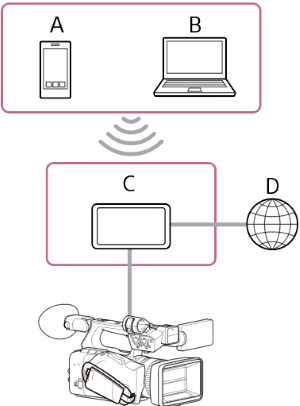
A: هاتف ذكي/تابلت
B: حاسب آلي
C: موجه شبكة LAN اللاسلكية
D: الإنترنت
- وصل طرف توصيل الشبكة الخاص بالوحدة بموجه شبكة LAN اللاسلكية باستخدام كبل شبكة LAN.
- شغل الوحدة.
-
اضغط على زر NETWORK.
ستظهر شاشة حالة [Network].
تلميح
- يمكنك أيضًا الضغط على زر MENU وتمرير الشاشة لعرض الحالة.
-
اضبط [Wired LAN] – [Setting] على [Wired LAN].
ملاحظة
- لا تدعم الوحدة الاستخدام المتزامن لشبكة LAN اللاسلكية وشبكة LAN السلكية.
- الوحدة لا تشكل جهاز اتصال بالشبكة (على سبيل المثال، موجه أو موزع تبديل الشبكة). يوصى بشدة توصيل الوحدة بشبكة حيث يمكنك تهيئة إعدادات الشبكة وإدارتها بشكل مناسب للحماية من الهجمات القائمة على الشبكة، مثل هجمات DoS (هجمات حجب الخدمة).
- عند توصيل الوحدة بشبكة، قم بتوصيلها عبر موجه تمت تهيئته وإدارته بشكل مناسب، أو قم بتوصيلها بمنفذ شبكة LAN له نفس الوظيفة. في حالة الاتصال بدون هذه الحماية، فقد تحدث مشكلات أمنية. عند تهيئة الموجهات بشكل صحيح، توفر حماية كافية ضد هجمات DoS أو الخلل في وظائف الأجهزة في الشبكة. إذا لاحظت أي شيء غير اعتيادي، افصل الكاميرا عن الشبكة على الفور.
-
قم بتهيئة الإعدادات التالية باستخدام [Network] – [Wired LAN] – [Detail Settings] في القائمة الكاملة حسب الحاجة، واختر [Set].
بند التهيئة الوصف [DHCP] يضبط إعداد DHCP. عند ضبطه على [On]، يُخصص عنوان IP للوحدة تلقائيًا.
لتخصيص عنوان IP للوحدة يدويًا، اضبطه على [Off].[IP Address] يدخل عنوان IP الخاص بالوحدة.
هذا الإعداد متاح فقط عند ضبط [DHCP] على [Off].ملاحظة
- استخدم الأزرار ▲/▼ لإدخال عنوان في نطاق 0.0.0.0 إلى 255.255.255.255 لكل مقطع.
[Subnet Mask] يدخل قناع الشبكة الفرعية الخاص بالوحدة.
هذا الإعداد متاح فقط عند ضبط [DHCP] على [Off].ملاحظة
- استخدم الأزرار ▲/▼ لإدخال عنوان في نطاق 0.0.0.0 إلى 255.255.255.255 لكل مقطع.
[Gateway] يدخل عنوان البوابة.
هذا الإعداد متاح فقط عند ضبط [DHCP] على [Off].ملاحظة
- استخدم الأزرار ▲/▼ لإدخال عنوان في نطاق 0.0.0.0 إلى 255.255.255.255 لكل مقطع.
[DNS Auto] يضبط ما إذا سيتم الحصول على DNS تلقائيًا أم لا. عند الضبط على [On]، يتم الحصول على عنوان خادم DNS تلقائيًا.
هذا الإعداد متاح فقط عند ضبط [DHCP] على [On].[Primary DNS Server] يدخل عنوان خادم DNS الأساسي.
هذا الإعداد متاح فقط عند ضبط [DNS Auto] على [Off].ملاحظة
- استخدم الأزرار ▲/▼ لإدخال عنوان في نطاق 0.0.0.0 إلى 255.255.255.255 لكل مقطع.
[Secondary DNS Server] يدخل عنوان خادم DNS الثانوي.
هذا الإعداد متاح فقط عند ضبط [DNS Auto] على [Off].ملاحظة
- استخدم الأزرار ▲/▼ لإدخال عنوان في نطاق 0.0.0.0 إلى 255.255.255.255 لكل مقطع.
يمكنك التحقق من حالة التشغيل في عمود [Status] في شاشة حالة [Network].
| شاشة الحالة | السبب الممكن | الحل |
|---|---|---|
| [Non Active] | (انتقال حالة جارٍ) | جارٍ المعالجة. انتظر لحظة. |
| [Disconnected] |
|
تحقق من التالي.
|
| [Connecting] | يجري الحصول على عنوان IP أو فشل الاستحواذ عليه. (لا يتوفر خادم DHCP) | إذا لم يحدث أي تغيير بعد فترة انتظار قصيرة، فتحقق من تمكين خادم DHCP للشبكة. في حالة وجود خادم DHCP، اضبط عنوان IP يدويًا. |
| [Connected] | (يعمل بشكل طبيعي) | تعمل الوحدة بشكل طبيعي. |
| [IP Address Error] | الأجهزة المخصصة لعنوان IP نفسه متصلة بالشبكة. | يوجد تعارض في عنوان IP. تحقق من إعدادات الشبكة. |
تلميح
- لاستخدام "Monitor & Control" أو "Camera Remote SDK" للتحكم في الوحدة باستخدام جهاز خارجي، اضبط [Wired LAN] – [Remote] على [Enable] على شاشة حالة [Network].
- اضغط على زر [Show Authentication] على شاشة حالة [Network] لعرض معلومات المصادقة للاتصال بالوحدة. احرص على عدم ظهور الشاشة وألا يتسنى للآخرين نسخ صورة رمز الاستجابة السريعة.
ملاحظة
- اختر [Set] دائمًا بعد تغيير إعدادات الاتصال. لن تُطبق الإعدادات في حالة عدم اختيار [Set].