


Прехвърляне на файлове към "C3 Portal"
Можете да прехвърляте файлове към облачната услуга "C3 Portal" с приложението "Creators' App for enterprise".
-
Изпълнете [Network] (Мрежа) – [Network Setup] (Мрежова настройка) – [Setup for Mobile App] (Настройка за мобилно приложение) в пълното меню.
Извежда се екран за потвърждение на елементите, които ще бъдат актуализирани автоматично.
Следните настройки в менюто [Network] (Мрежа) се избират автоматично.
- [USB Tethering] (USB тетъринг) – [Setting] (Настройка) – [On] (Вкл.)
- [USB Tethering] (USB тетъринг) – [Camera Remote Control] (Дистанционно управление на камерата) – [Enable] (Активиране)
-
Проверете настройките и изберете [OK].
Конфигурирането започва.
Извежда се съобщение за конфигуриране.
След като конфигурирането завърши, на LCD монитора/визьора се извежда екранът за идентификация на достъпа.
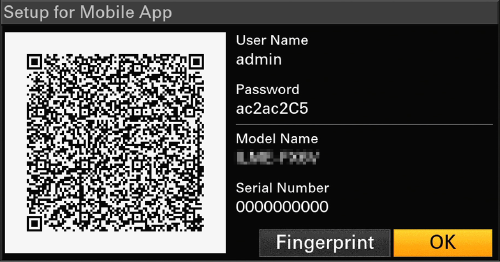
На екрана се извежда следната информация.
Вашето име/парола/пръстов отпечатък/име на модела на камерата/сериен номер
Съвет
- Този екран не се извежда към видео извода.
Забележка
- Вземете мерки, за да не може паролата да бъде видяна и изображението с QR кода да не може да бъде копирано от други.
- Стартирайте "Creators' App for enterprise" на смартфона и се впишете в облачната услуга "C3 Portal".
- Свържете USB кабел към USB-C конектора на устройството, след което свържете смартфона.
-
Активирайте функцията за USB тетъринг на смартфона.
За подробности вижте ръководството за употреба на смартфона.
-
Следвайте инструкциите на екрана на "Creators' App for enterprise" и сканирайте QR кода, изведен на LCD монитора на устройството.
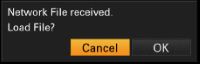
Информация за инсталирането на прехвърляния файл се изпраща от смартфона до устройството и на устройството се показва следният екран.
-
Изберете [OK].
Информацията за инсталирането се зарежда.
След като инсталирането се зареди успешно, се извежда съобщение.
Забележка
- "Creators' App for enterprise" презаписва настройката [Network] (Мрежа) – [File Transfer] (Прехвърляне на файлове) на устройството.
- [Root Certificate] (Главен сертификат) не може да бъде инсталиран автоматично. Конфигурирайте ръчно.
Прехвърляне на оригинални клипове
Настройте от екрана за състоянието [File Transfer] (Прехвърляне на файлове) или настройте [Network] (Мрежа) – [File Transfer] (Прехвърляне на файлове) – [Auto Upload] (Автоматично качване) на [On] (Вкл.) в пълното меню, за да активирате прехвърлянето на оригинални клипове в "C3 Portal".
Всеки път след завършване на запис клипът се прехвърля на мястото, свързано с вашия акаунт в "C3 Portal".
Прехвърля прокси клиповете
Настройте от екрана за състоянието [File Transfer] (Прехвърляне на файлове) или настройте [Network] (Мрежа) – [File Transfer] (Прехвърляне на файлове) – [Auto Upload (Proxy)] (Автоматично качване (Прокси) на [On] (Вкл.) в пълното меню, за да активирате прехвърлянето на прокси клипове в "C3 Portal".
Всеки път след завършване на запис клипът се прехвърля на мястото, свързано с вашия акаунт в "C3 Portal".
Съвет
- Файлове, прехвърляни от устройството, се запазват в кеш паметта на "Creators' App for enterprise" и след това се прехвърлят в "C3 Portal". Извеждането на състоянието на прехвърляне на файла на устройството показва състоянието на прехвърляне към "Creators' App for enterprise".
- След като прехвърлянето на файлове от устройството към "Creators' App for enterprise" завърши, можете да изключите устройството, но имайте предвид, че прехвърлянето на файлове от смартфона може да продължава. Вземете под внимание оставащия заряд на батерията на смартфона.
- Можете да прехвърляте всякакви клипове в "C3 Portal". За подробности вижте следната тема.
Избиране и прехвърляне на клип - В устройството можете да импортирате 3D LUT файлове, съхранявани в "C3 Portal".
- Можете да запаметите All файл, създаден от устройството, в "C3 Portal" и след това да го заредите от "C3 Portal".
Други функции, които използват "C3 Portal"
Управление на 3D LUT файлове
В устройството можете да импортирате 3D LUT файлове, съхранявани в "C3 Portal".
Управление на All файлове
Можете да запаметите All файл, създаден на устройството, в "C3 Portal" и след това да заредите All файл от "C3 Portal".