


Операции с клип
На екрана с миниатюри можете да извършвате операции с клипове или да проверявате свойствата на клиповете с помощта на менюто [Thumbnail] (Миниатюра) в пълното меню.
Елементи на менюто за операции с клип
- [Display Clip Properties] (Извеждане на свойства на клипа)
- [Set Clip Flag] (Задаване на флаг за клип)
- [Lock/Unlock Clip] (Заключване/отключване на клип)
- [Delete Clip] (Изтриване на клип)
- [Copy Clip] (Копиране на клип)
- [Transfer Clip] (Прехвърляне на клип)
- [Transfer Clip (Proxy)] (Прехвърляне на клип (Прокси)
- [Filter Clips] (Филтриране на клипове)
- [Customize View] (Персонализиране на изглед)
Показване на свойства на клипове
Изберете [Thumbnail] (Миниатюра) – [Display Clip Properties] (Извеждане на свойства на клипа) в пълното меню.
Натиснете левия/десния бутон на мултиселектора, за да се прехвърлите към предишния/следващия клип.
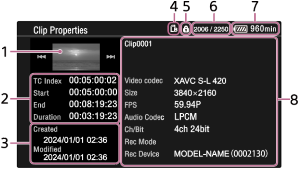
- Изображение на текущия клип
-
Извеждане на времевия код
[TC Index] (Индекс на времеви код): Времеви код на клипа
[Start] (Старт): Времеви код при започване на записа
[End] (Край): Времеви код при завършване на записа
[Duration] (Продължителност): Продължителност
- Дата/час на създаване и дата/час на промяна
- Избрана в момента карта с памет
- Икона на карта с памет, защитена от запис
- Номер на клип/общ брой клипове
- Икона на батерия
-
Информация за клип
Име на клип/формат на запис/специален режим на запис/име на устройството за съхранение
Добавяне на флагове към клип
Можете да добавите флагове (маркери [OK]/[NG]/[KP]) към клиповете, за да филтрирате извежданите клипове според флаговете им.
Изберете миниатюрата на клипа, към който желаете да добавите флаг, след което изберете флаг за клипа с помощта на [Thumbnail] (Миниатюра) – [Set Clip Flag] (Задаване на флаг за клип) в пълното меню.
| Setting (Настройка на показване на TC/UB) | Добавен флаг към клип |
|---|---|
| [Add OK] (Добавяне на OK) |  |
| [Add NG] (Добавяне на NG) |  |
| [Add KEEP] (Добавяне на ЗАПАЗВАНЕ) |  |
Съвет
- Можете също така да използвате и бутон с възможности за назначаване, към който е назначена функцията за флагове към клипове, за да добавите такива флагове.
Филтриране на извежданите клипове
Изберете [Thumbnail] (Миниатюра) – [Filter Clips] (Филтриране на клипове) в пълното меню и изберете вида на флага за клип, за да изведете само клиповете със съответния флаг.
За да изведете всички клипове, изберете [All] (Всички).
Съвет
- Можете също така да превключвате филтрите последователно, като използвате бутона DISPLAY.
Изтриване на клипове
Можете да изтриете клипове от карта с памет.
Изберете [Thumbnail] (Миниатюра) – [Delete Clip] (Изтриване на клип) – [Select Clip] (Избиране на клип)/[All Clips] (Всички клипове) в пълното меню.
[Select Clip] (Избиране на клип): изтрива избрания клип. Поддържа се избор на множество клипове.
[All Clips] (Всички клипове): изтрива всички показани клипове.
Копиране на клипове
Можете да копирате клипове на друга карта с памет.
Клиповете се копират в целевата карта с памет със същите имена.
Изберете [Thumbnail] (Миниатюра) – [Copy Clip] (Копиране на клип) – [Select Clip] (Избиране на клип)/[All Clips] (Всички клипове) в пълното меню.
[Select Clip] (Избиране на клип): Копира избрания клип. Поддържа се избор на множество клипове.
[All Clips] (Всички клипове): Копира всички клипове от една карта с памет на друга.
Забележка
-
Ако клип със същото име вече съществува на картата с памет, в която ще се копира, клипът ще бъде копиран с име, което ще съдържа част с пореден номер към името на оригиналния клип.
Например: ABCD0002 → ABCD0003
- Ако оставащият капацитет на картата с памет, в която ще се копира, е недостатъчен, ще се изведе съобщение. Сменете картата с памет, в която ще се копира.
- Когато копирате карта с памет, на която са записани няколко клипа, може да не е възможно да копирате всички клипове, дори когато картите с памет имат еднакъв капацитет, в зависимост от условията на използване и характеристиките на паметта.
Прехвърляне на клип на сървър в интернет или на сървър в локалната мрежа
За подробности вижте следните теми.
Подготовка за пренос на файлове
Избиране и пренос на клип
Промяна на информацията, показана на екрана с миниатюри
Можете да промените информацията за клипа/кадъра, показана под миниатюрата.
Изберете [Thumbnail] (Миниатюра) – [Customize View] (Персонализиране на изглед) – [Thumbnail Caption] (Надпис на миниатюра) в пълното меню и изберете информацията, която да се извежда.
[Date Time] (Дата и час): Датата и часа, когато клипът е създаден и е последно променен
[Time Code] (Времеви код): Времеви код
[Duration] (Продължителност): Продължителност
[Sequential Number] (Пореден номер): Номер на миниатюрата