


Свързване с интернет чрез безжична LAN
Свържете устройството към съществуваща точка на достъп на безжичен LAN. Свържете мобилното устройство, за да управлявате операциите, чрез точката за достъп.
10-те точки на достъп, с които сте се свързвали най-скоро, се показват в историята. Историята на връзката се запазва в All файл, но паролите за точката за достъп не се запазват. Въвеждането на парола се изисква следващия път, когато се свържете след зареждане на All файл.
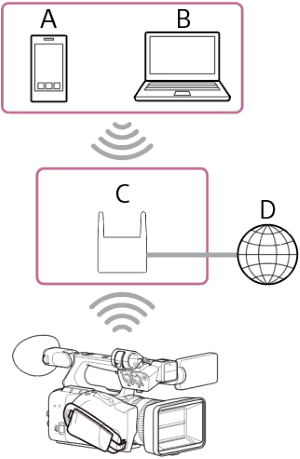
A: Смартфон/таблет
B: Компютър
C: Точка за достъп
D: Интернет
Съвет
- Когато е свързано към точка за достъп, устройството работи в режим на станция (ST).
- Може да има възможност да конфигурирате мобилното си устройство като точка за достъп (Wi-Fi тетъринг). За подробности направете справка с ръководството за употреба на мобилното устройство.
Свързване с помощта на функцията за автоматично откриване на точка за достъп
-
Натиснете бутона NETWORK.
Извежда се екранът за състоянието [Network] (Мрежа).
Съвет
- Можете също да натиснете бутона MENU и да превъртите екрана, за да изведете състоянието.
-
Настройте [Wireless LAN] (Безжичен LAN) – [Setting] (Настройка) на [Wireless LAN ST] (Безжичен LAN ST).
Забележка
- Устройството не поддържа едновременно използване на безжичен LAN и кабелен LAN.
-
Натиснете [Wireless LAN] (Безжичен LAN) – [Status] (Състояние).
Извежда се екранът [Scan Networks] (Сканиране на мрежи).
- Изберете точката за достъп за мрежата, към която желаете да се свържете, и въведете паролата.
-
Конфигурирайте следните настройки за връзка според необходимото.
Елемент от конфигурацията Описание [DHCP] Задайте настройката DHCP.
Когато е настроено на [On] (Вкл.), IP адресът се задава автоматично на устройството. За да зададете IP адрес на устройството ръчно, настройте на [Off] (Изкл.).[IP Address] (IP адрес) Въведете IP адреса на устройството.
Тази настройка е достъпна само когато [DHCP] е настроено на [Off] (Изкл.).[Subnet Mask] (Подмрежова маска) Въведете подмрежовата маска на устройството.
Тази настройка е достъпна само когато [DHCP] е настроено на [Off] (Изкл.).[Gateway] (Шлюз) Въведете шлюза за точката за достъп.
Тази настройка е достъпна само когато [DHCP] е настроено на [Off] (Изкл.).[DNS Auto] (Автоматичен DNS) Настройте дали DNS да се придобива автоматично. Когато е настроен на [On] (Вкл.), адресът на DNS сървъра се придобива автоматично.
Тази настройка е достъпна само когато [DHCP] е настроено на [On] (Вкл.).[Primary DNS Server] (Основен DNS сървър) Въведете основния DNS сървър за точката за достъп.
Тази настройка е достъпна само когато [DNS Auto] (Автоматичен DNS) е настроено на [Off] (Изкл.).[Secondary DNS Server] (Вторичен DNS сървър) Въведете вторичния DNS сървър за точката за достъп.
Тази настройка е достъпна само когато [DNS Auto] (Автоматичен DNS) е настроено на [Off] (Изкл.). -
След като приключите, натиснете бутона [Connect] (Свързване).
Устройството се свързва с интернет.
Съвет
- За да използвате "Monitor & Control", "Creators' App for enterprise" или "Camera Remote SDK", за да управлявате устройството от външно устройство, настройте [Wireless LAN] (Безжичен LAN) – [Remote] (Дистанционно) на [Enable] (Активиране) от екрана за състоянието [Network] (Мрежа).
- Натиснете бутона [Show Authentication] (Показване на идентификация) на екрана за състоянието [Network] (Мрежа), за да изведете информация за идентификация за свързване към устройството. Вземете мерки, за да не може екранът да бъде видян и изображението с QR кода да не може да бъде копирано от други.
Ръчно свързване чрез въвеждане на информация за точката за достъп
- Настройте [Wireless LAN] (Безжична LAN) – [Setting] (Настройки) на [Wireless LAN ST] (Безжична LAN ST) в екрана за състоянието [Network] (Мрежа).
-
Конфигурирайте [Network] (Мрежа) – [Wireless LAN] (Безжична LAN) – [Manual Register] (Ръчно регистриране) в пълното меню.
Извежда се екранът [Wireless LAN] (Безжична LAN) – [Manual Register] (Ръчно регистриране).
-
Конфигурирайте следните настройки.
Елемент от конфигурацията Описание [SSID] Въведете SSID за точката за достъп на безжичната LAN. [Security] (Сигурност) Изберете метода на шифроване.
Забележка
- Когато е настроено на [None] (Няма), паролата се изчиства от съображения за безопасност.
[Password] (Парола) Въведете паролата за точката за достъп на безжичната LAN. [DHCP] Задайте настройката DHCP. Когато е настроено на [On] (Вкл.), IP адресът се задава автоматично на устройството.
За да зададете IP адрес на устройството ръчно, настройте на [Off] (Изкл.).[IP Address] (IP адрес) Въведете IP адреса на устройството.
Тази настройка е достъпна само когато [DHCP] е настроено на [Off] (Изкл.).[Subnet Mask] (Подмрежова маска) Въведете подмрежовата маска на устройството.
Тази настройка е достъпна само когато [DHCP] е настроено на [Off] (Изкл.).[Gateway] (Шлюз) Въведете адреса на портала.
Тази настройка е достъпна само когато [DHCP] е настроено на [Off] (Изкл.).[DNS Auto] (Автоматичен DNS) Настройте дали DNS да се придобива автоматично. Когато е настроен на [On] (Вкл.), адресът на DNS сървъра се придобива автоматично.
Тази настройка е достъпна само когато [DHCP] е настроено на [On] (Вкл.).[Primary DNS Server] (Основен DNS сървър) Въведете адреса на основния DNS сървър.
Тази настройка е налична само когато [DNS Auto] (Автоматичен DNS) е настроено на [Off] (Изкл.).[Secondary DNS Server] (Вторичен DNS сървър) Въведете адреса на вторичния DNS сървър.
Тази настройка е налична само когато [DNS Auto] (Автоматичен DNS) е настроено на [Off] (Изкл.). -
След като приключите, натиснете бутона [Connect] (Свързване).
Устройството се свързва с интернет.
Съвет
- За да използвате "Monitor & Control", "Creators' App for enterprise" или "Camera Remote SDK", за да управлявате устройството от външно устройство, настройте [Wireless LAN] (Безжичен LAN) – [Remote] (Дистанционно) на [Enable] (Активиране) от екрана за състоянието [Network] (Мрежа).
- Натиснете бутона [Show Authentication] (Показване на идентификация) на екрана за състоянието [Network] (Мрежа), за да изведете информация за идентификация за свързване към устройството. Вземете мерки, за да не може екранът да бъде видян и изображението с QR кода да не може да бъде копирано от други.