


Failų perkėlimas į „C3 Portal“
Failus į „C3 Portal“ debesų paslaugą galite perkelti naudodamiesi programa „Creators' App for enterprise“.
-
Pagrindiniame meniu pasirinkite [Network] (Tinklas) – [Network Setup] (Tinklo sąranka) – [Setup for Mobile App] (Programos mobiliesiems sąranka).
Elementams, kurie bus atnaujinti automatiškai, parodomas patvirtinimo ekranas.
Toliau nurodyti nustatymai meniu [Network] (Tinklas) yra pasirenkami automatiškai.
- [USB Tethering] (USB siejimas) – [Setting] (Nustatymas) – [On] (Įjungta)
- [USB Tethering] (USB siejimas) – [Camera Remote Control] (Fotoaparato nuotolinis valdymas) – [Enable] (Įjungti)
-
Patikrinkite nustatymus ir pasirinkite [OK] (Gerai).
Pradedama konfigūracija.
Pasirodo konfigūracijos pranešimas.
Baigus konfigūravimą, LCD monitoriuje / vaizdo ieškiklyje parodomas prieigos autentifikavimo ekranas.
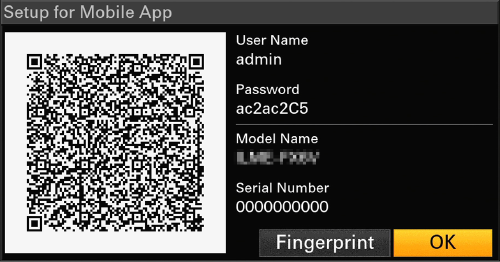
Ekrane parodoma toliau nurodyta informacija.
Naudotojo vardas / slaptažodis / piršto atspaudas / fotoaparato modelio pavadinimas / serijinis numeris
Patarimas
- Šis ekranas nerodomas vaizdo išvestyje.
Pastaba
- Pasirūpinkite, kad slaptažodis nebūtų matomas ir kad kiti asmenys negalėtų nukopijuoti QR kodo atvaizdo.
- Išmaniajame telefone paleiskite „Creators' App for enterprise“ ir prisijunkite prie „C3 Portal“ debesų paslaugos.
- Prijunkite USB laidą prie įrenginio USB-C jungties, tada prijunkite išmanųjį telefoną.
-
Įjunkite USB siejimo funkciją išmaniajame telefone.
Išsamios informacijos rasite išmaniojo telefono vadove.
-
Vadovaudamiesi „Creators' App for enterprise“ ekrane pateiktomis instrukcijomis nuskaitykite įrenginio LCD monitoriuje rodomą QR kodą.
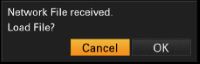
Iš išmaniojo telefono į įrenginį išsiunčiama failų perdavimo sąrankos informacija, o įrenginyje parodomas toliau nurodytas ekranas.
-
Pasirinkite [OK] (Gerai).
Pradedama įkelti sąrankos informacija.
Sėkmingai įkėlus sąranką, parodomas pranešimas.
Pastaba
- „Creators' App for enterprise“ perrašo įrenginio nustatymą [Network] (Tinklas) – [File Transfer] (Failų perdavimas).
- Parinkties [Root Certificate] (Šakninis sertifikatas) negalima nustatyti automatiškai. Sukonfigūruokite rankiniu būdu.
Originalių klipų perkėlimas
Nustatykite naudodami būsenos ekraną [File Transfer] (Failų perdavimas) arba pagrindiniame meniu [Network] (Tinklas) – [File Transfer] (Failų perdavimas) – [Auto Upload] (Automatinis perdavimas) nustatykite kaip [On] (Įjungta), kad originalius klipus būtų galima perkelti į „C3 Portal“.
Kaskart užbaigus įrašymą įrašas perkeliamas į vietą, susietą su jūsų „C3 Portal“ paskyra.
Tarpinių klipų perkėlimas
Nustatykite naudodami būsenos ekraną [File Transfer] (Failų perdavimas) arba pagrindiniame meniu [Network] (Tinklas) – [File Transfer] (Failų perdavimas) – [Auto Upload (Proxy)] (Automatinis įkėlimas (tarpinis įrašas) nustatykite kaip [On] (Įjungta), kad tarpinius klipus būtų galima perkelti į „C3 Portal“.
Kaskart užbaigus įrašymą įrašas perkeliamas į vietą, susietą su jūsų „C3 Portal“ paskyra.
Patarimas
- Iš įrenginio failai perduodami saugoti į „Creators' App for enterprise“ ir perkeliami į „C3 Portal“. Failų perkėlimo būsenos rodinys įrenginyje rodo perkėlimo į „Creators' App for enterprise“ būseną.
- Kai failų perkėlimas iš įrenginio į „Creators' App for enterprise“ užbaigiamas, įrenginį galite išjungti, tačiau atkreipkite dėmesį, kad failų perkėlimas iš išmaniojo telefono gali būti dar vykdomas. Atkreipkite dėmesį į likusią išmaniojo telefono akumuliatoriaus įkrovą.
- Visus klipus galite perkelti į „C3 Portal“. Išsamesnės informacijos rasite toliau nurodytoje temoje.
Klipo pasirinkimas ir perkėlimas - Į įrenginį galite importuoti „C3 Portal“ saugomus 3D LUT failus.
- „C3 Portal“ galite išsaugoti įrenginyje sukurtą ALL failą, tada jį įkelti iš „C3 Portal“.
Kitos funkcijos, kuriose naudojamas „C3 Portal“
3D LUT failų tvarkymas
Į įrenginį galite importuoti „C3 Portal“ saugomus 3D LUT failus.
ALL failų tvarkymas
„C3 Portal“ galite išsaugoti įrenginyje sukurtą ALL failą ir įkelti ALL failą iš „C3 Portal“.