


Prisijungimas prie interneto per belaidį LAN
Prijunkite įrenginį prie esamo belaidžio LAN prieigos taško. Prijunkite mobilųjį įrenginį, kad galėtumėte valdyti veikimą per prieigos tašką.
Istorijoje rodomi 10 paskutiniųjų prisijungusių prieigos taškų. Prisijungimų istorija išsaugoma faile ALL, bet prieigos taško slaptažodžiai jame neišsaugomi. Slaptažodį reikės įvesti, kai kitą kartą jungsitės įkėlę failą ALL.
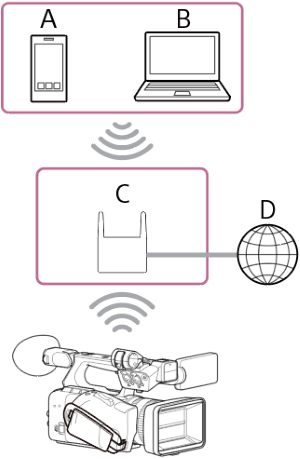
A: išmanusis telefonas / planšetinis kompiuteris
B: kompiuteris
C: prieigos taškas
D: internetas
Patarimas
- Kai įrenginys prijungtas prie prieigos taško, jis veikia stoties (ST) režimu.
- Mobilųjį prietaisą galite sukonfigūruoti kaip prieigos tašką („Wi-Fi“ siejimas). Išsamios informacijos rasite išmaniojo telefono naudotojo vadove.
Prisijungimas naudojant prieigos taško automatinio aptikimo funkciją
-
Paspauskite mygtuką NETWORK.
Parodomas būsenos ekranas [Network] (Tinklas).
Patarimas
- Be to, kad būtų parodyta būsena, galite spausti mygtuką MENU ir slinkti per ekraną.
-
[Wireless LAN] (Belaidis LAN) – [Setting] (Nustatymas) nustatykite kaip [Wireless LAN ST] (Belaidžio LAN ST).
Pastaba
- Įrenginys nepalaiko belaidžio LAN ir laidinio LAN naudojimo vienu metu.
-
Paspauskite [Wireless LAN] (Belaidis LAN) – [Status] (Būsena).
Pasirodo ekranas [Scan Networks] (Ieškoti tinklų).
- Pasirinkite tinklo, prie kurio norite prisijungti, prieigos tašką ir įveskite slaptažodį.
-
Prireikus sukonfigūruokite toliau nurodytus ryšio nustatymus.
Konfigūravimo elementas Aprašas [DHCP] Nustatykite DHCP nustatymą.
Kai nustatyta kaip [On] (Įjungta), IP adresas įrenginiui priskiriamas automatiškai. Jei IP adresą įrenginiui norite priskirti rankiniu būdu, nustatykite kaip [Off] (Išjungta).[IP Address] (IP adresas) Įveskite įrenginio IP adresą.
Šį nustatymą galima rinktis, tik kai [DHCP] nustatyta kaip [Off] (Išjungta).[Subnet Mask] (Potinklio šablonas) Įveskite įrenginio potinklio šabloną.
Šį nustatymą galima rinktis, tik kai [DHCP] nustatyta kaip [Off] (Išjungta).[Gateway] (Tinklų sietuvas) Įveskite prieigos taško tinklų sietuvą.
Šį nustatymą galima rinktis, tik kai [DHCP] nustatyta kaip [Off] (Išjungta).[DNS Auto] (Automatinis DNS) Nustatykite, ar DNS bus gaunamas automatiškai. Kai nustatyta kaip [On] (Įjungta), DNS serverio adresas gaunamas automatiškai.
Šį nustatymą galima rinktis, tik kai [DHCP] nustatyta kaip [On] (Įjungta).[Primary DNS Server] (Pirminis DNS serveris) Įveskite pirminį prieigos taško DNS serverį.
Šį nustatymą galima rinktis, tik kai [DNS Auto] (Automatinis DNS) nustatyta kaip [Off] (Išjungta).[Secondary DNS Server] (Antrinis DNS serveris) Įveskite antrinį prieigos taško DNS serverį.
Šį nustatymą galima rinktis, tik kai [DNS Auto] (Automatinis DNS) nustatyta kaip [Off] (Išjungta). -
Baigę paspauskite mygtuką [Connect] (Jungtis).
Įrenginys prisijungia prie interneto.
Patarimas
- Jei naudodami „Monitor & Control“, „Creators' App for enterprise“ arba „Camera Remote SDK“ norite valdyti įrenginį iš išorinio įrenginio, [Wireless LAN] (Belaidis LAN) – [Remote] (Nuotolinis) nustatykite kaip [Enable] (Įjungta) būsenos ekrane [Network] (Tinklas).
- Paspauskite mygtuką [Show Authentication] (Rodyti autentiškumo nustatymo duomenis) būsenos ekrane [Network] (Tinklas), kad būtų parodyta autentiškumo nustatymo informacija, skirta prisijungti prie įrenginio. Pasirūpinkite, kad ekranas nebūtų matomas ir kad kiti asmenys negalėtų nukopijuoti QR kodo atvaizdo.
Prisijungimas rankiniu būdu įvedant prieigos taško informaciją
- [Wireless LAN] (Belaidis LAN) – [Setting] (Nustatymas) nustatykite kaip [Wireless LAN ST] (Belaidžio LAN ST) būsenos ekrane [Network] (Tinklas).
-
Pagrindiniame meniu sukonfigūruokite [Network] (Tinklas) – [Wireless LAN] (Belaidis LAN) – [Manual Register] (Rankinė registracija).
Pasirodo ekrane [Wireless LAN] (Belaidis LAN) – [Manual Register] (Rankinė registracija).
-
Sukonfigūruokite toliau nurodytus nustatymus.
Konfigūravimo elementas Aprašas [SSID] Įveskite belaidžio LAN prieigos taško SSID. [Security] (Saugumas) Pasirinkite šifravimo metodą.
Pastaba
- Kai nustatyta kaip [None] (Nėra), slaptažodis dėl saugumo pašalinamas.
[Password] (slaptažodis) Įveskite belaidžio LAN prieigos taško slaptažodį. [DHCP] Nustatykite DHCP nustatymą. Kai nustatyta kaip [On] (Įjungta), IP adresas įrenginiui priskiriamas automatiškai.
Jei IP adresą įrenginiui norite priskirti rankiniu būdu, nustatykite kaip [Off] (Išjungta).[IP Address] (IP adresas) Įveskite įrenginio IP adresą.
Šį nustatymą galima rinktis, tik kai [DHCP] nustatyta kaip [Off] (Išjungta).[Subnet Mask] (Potinklio šablonas) Įveskite įrenginio potinklio šabloną.
Šį nustatymą galima rinktis, tik kai [DHCP] nustatyta kaip [Off] (Išjungta).[Gateway] (Tinklų sietuvas) Įveskite tinklų sietuvo adresą.
Šį nustatymą galima rinktis, tik kai [DHCP] nustatyta kaip [Off] (Išjungta).[DNS Auto] (Automatinis DNS) Nustatykite, ar DNS bus gaunamas automatiškai. Kai nustatyta kaip [On] (Įjungta), DNS serverio adresas gaunamas automatiškai.
Šį nustatymą galima rinktis, tik kai [DHCP] nustatyta kaip [On] (Įjungta).[Primary DNS Server] (Pirminis DNS serveris) Įveskite pirminio DNS serverio adresą.
Šį nustatymą galima rinktis, tik kai [DNS Auto] (Automatins DNS) nustatytas kaip [Off] (Išjungta).[Secondary DNS Server] (Antrinis DNS serveris) Įveskite antrinio DNS serverio adresą.
Šį nustatymą galima rinktis, tik kai [DNS Auto] (Automatins DNS) nustatytas kaip [Off] (Išjungta). -
Baigę paspauskite mygtuką [Connect] (Jungtis).
Įrenginys prisijungia prie interneto.
Patarimas
- Jei naudodami „Monitor & Control“, „Creators' App for enterprise“ arba „Camera Remote SDK“ norite valdyti įrenginį iš išorinio įrenginio, [Wireless LAN] (Belaidis LAN) – [Remote] (Nuotolinis) nustatykite kaip [Enable] (Įjungta) būsenos ekrane [Network] (Tinklas).
- Paspauskite mygtuką [Show Authentication] (Rodyti autentiškumo nustatymo duomenis) būsenos ekrane [Network] (Tinklas), kad būtų parodyta autentiškumo nustatymo informacija, skirta prisijungti prie įrenginio. Pasirūpinkite, kad ekranas nebūtų matomas ir kad kiti asmenys negalėtų nukopijuoti QR kodo atvaizdo.