


通过有线LAN连接至互联网
可以通过有线LAN连接将本机与路由器连接起来,从而连接至互联网。可以使用无线LAN路由器将本机连接至多个移动设备,例如智能手机。
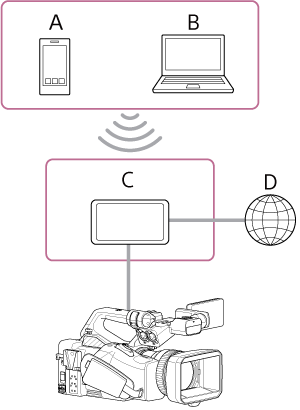
A:智能手机/平板电脑
B:计算机
C:无线LAN路由器
D:互联网
- 使用LAN电缆,将本机的网络接口连接至无线LAN路由器。
- 打开本机。
-
按下NETWORK按钮。
出现[网络]状态屏幕。
提示
- 您也可以按下MENU按钮并滚动屏幕,以显示状态。
-
将[有线LAN] – [设置]设为[有线LAN]。
注意
- 本机不支持同时使用无线LAN和有线LAN。
- 本机并非网络设备(例如路由器或交换式集线器)。强烈建议将本机连接至可对网络设置进行适当配置和管理的网络,以防范基于网络的攻击,例如DoS攻击(拒绝服务攻击)。
- 在将本机连接至网络时,请通过经过适当配置和管理的路由器进行连接,或者将其连接至具有相同功能的LAN端口。如果在没有此类保护的情况下进行连接,可能会发生安全问题。若配置得当,路由器能够提供足够的防护,防范DoS攻击或设备在网络中丧失功能。如果发现任何异常情况,请立即断开摄像机与网络的连接。
-
根据需要,使用全部菜单中的[网络] – [有线LAN] – [详细内容设置]配置以下设置,然后选择[设定]。
配置项目 说明 [DHCP] 设置DHCP设置。设为[开]时,自动为本机指定IP地址。
若要手动为本机指定IP地址,请设为[关]。[IP地址] 输入本机的IP地址。
仅当[DHCP]设为[关]时,此设置可用。注意
- 使用 ▲/▼ 按钮为每个网段输入一个在0.0.0.0至255.255.255.255范围内的地址。
[子网掩码] 输入本机的子网掩码。
仅当[DHCP]设为[关]时,此设置可用。注意
- 使用 ▲/▼ 按钮为每个网段输入一个在0.0.0.0至255.255.255.255范围内的地址。
[网关] 输入网关的地址。
仅当[DHCP]设为[关]时,此设置可用。注意
- 使用 ▲/▼ 按钮为每个网段输入一个在0.0.0.0至255.255.255.255范围内的地址。
[DNS自动] 设置是否自动获取DNS。设为[开]时,自动获取DNS服务器地址。
仅当[DHCP]设为[开]时,此设置可用。[主要DNS服务器] 输入主要DNS服务器的地址。
仅当[DNS自动]设为[关]时,此设置可用。注意
- 使用 ▲/▼ 按钮为每个网段输入一个在0.0.0.0至255.255.255.255范围内的地址。
[次要DNS服务器] 输入次要DNS服务器的地址。
仅当[DNS自动]设为[关]时,此设置可用。注意
- 使用 ▲/▼ 按钮为每个网段输入一个在0.0.0.0至255.255.255.255范围内的地址。
在[网络]状态屏幕的[状态]栏中,可以检查操作状态。
| 状态显示 | 可能的原因 | 解决方案 |
|---|---|---|
| [非工作中] | (正在转换状态) | 正在处理。请稍候。 |
| [已断开连接] |
|
请检查以下项目。
|
| [正在连接] |
|
如果短暂等待后没有变化,请检查网络DHCP服务器是否已启用。 如果没有DHCP服务器,则手动设置IP地址。 |
| [已连接] | (运行正常) | 本机运行正常。 |
| [IP地址错误] | 网络中存在已分配相同IP地址的设备。 | IP地址存在冲突。检查网络设置。 |
提示
- 要使用“Monitor & Control”或“Camera Remote SDK”从外部设备控制本机,请在[网络]状态屏幕上,将[有线LAN] – [远程]设为[允许]。
- 在[网络]状态屏幕上,按下[显示接入验证设置]按钮,以显示用于连接本机的身份验证信息。请注意,不要让其他人看到屏幕,且不要让其他人复制二维码图像。
注意
- 更改连接设置后,务必选择[设定]。如果未选择[设定],不会应用设置。
TP1002100974