


通过无线LAN连接至互联网
将本机连接至现有的无线LAN接入点。通过接入点连接移动设备,以控制操作。
历史记录中会显示最近连接的10个接入点。连接历史记录将保存在“全部”文件中,但不会保存接入点密码。加载“全部”文件后,下次连接时,需要输入密码。
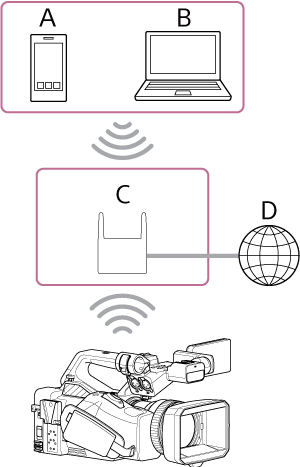
A:智能手机/平板电脑
B:计算机
C:接入点
D:互联网
提示
- 连接至接入点时,本机以站点(ST)模式运行。
- 您或许可以将移动设备配置为接入点(Wi-Fi网络共享)。有关详细信息,请参阅移动设备的操作手册。
使用接入点自动检测功能进行连接
-
按下NETWORK按钮。
出现[网络]状态屏幕。
提示
- 您也可以按下MENU按钮并滚动屏幕,以显示状态。
-
将[无线LAN] – [设置]设为[无线LAN站点]。
注意
- 本机不支持同时使用无线LAN和有线LAN。
- 本机并非网络设备(例如路由器或交换式集线器)。强烈建议将本机连接至可对网络设置进行适当配置和管理的网络,以防范基于网络的攻击,例如DoS攻击(拒绝服务攻击)。
- 在将本机连接至网络时,请通过经过适当配置和管理的路由器进行连接,或者将其连接至具有相同功能的LAN端口。如果在没有此类保护的情况下(例如在使用免费Wi-Fi时)进行连接,可能会出现安全问题。若配置得当,路由器能够提供足够的防护,防范DoS攻击或设备在网络中丧失功能。如果发现任何异常情况,请立即断开摄像机与网络的连接。
-
按下[无线LAN] – [状态]。
出现[扫描网络]屏幕。
- 选择要连接的网络的接入点,并输入密码。
-
根据需要,配置下列连接设置。
配置项目 说明 [DHCP] 设置DHCP设置。
设为[开]时,自动为本机指定IP地址。若要手动为本机指定IP地址,请设为[关]。[IP地址] 输入本机的IP地址。
仅当[DHCP]设为[关]时,此设置可用。[子网掩码] 输入本机的子网掩码。
仅当[DHCP]设为[关]时,此设置可用。[网关] 输入接入点的网关。
仅当[DHCP]设为[关]时,此设置可用。[DNS自动] 设置是否自动获取DNS。设为[开]时,自动获取DNS服务器地址。
仅当[DHCP]设为[开]时,此设置可用。[主要DNS服务器] 输入接入点的主要DNS服务器。
仅当[DNS自动]设为[关]时,此设置可用。[次要DNS服务器] 输入接入点的次要DNS服务器。
仅当[DNS自动]设为[关]时,此设置可用。 -
完成后,按下[连接]按钮。
本机连接至互联网。
提示
- 要使用“Monitor & Control”或“Camera Remote SDK”从外部设备控制本机,请在[网络]状态屏幕上,将[无线LAN] – [远程]设为[允许]。
- 在[网络]状态屏幕上,按下[显示接入验证设置]按钮,以显示用于连接本机的身份验证信息。请注意,不要让其他人看到屏幕,且不要让其他人复制二维码图像。
通过输入接入点信息手动连接
- 在[网络]状态屏幕上,将[无线LAN] – [设置]设为[无线LAN站点]。
-
在全部菜单中,配置[网络] – [无线LAN] – [手动注册]。
出现[无线LAN] – [手动注册]屏幕。
-
配置下列设置。
配置项目 说明 [SSID] 输入无线LAN接入点的SSID。
注意
- 输入1至32个有效输入字符。以下皆为有效输入字符。
字母字符(大写和小写)、数字字符、符号(- .@ _ ( ) ! " # $ % & ' * + , / : ; < = > ? [ \ ] ^ ` { | } ~)
[安全] 选择加密方法。
注意
- 在本主题中,无线LAN接入点和中继LAN连接的无线LAN路由器统称为“接入点”。
- 本机支持连接至采用WPA3-SAE、WPA2-PSK(AES)或无安全设置的接入点。为实现安全的无线LAN连接,强烈建议连接至采用WPA3或WPA2安全设置的接入点。
- 默认情况下,会选择WPA2安全方法。
- 如果连接至没有任何安全设置的接入点,可能会遭受黑客攻击或第三方恶意访问,也可能会因漏洞而遭受攻击。除非不可避免,否则不建议连接至没有任何安全设置的接入点。
- 对无线LAN进行安全配置非常重要。对于因未采取安全措施而造成的任何损害,或因使用无线LAN时出现不可避免的情况而发生安全问题,Sony概不负责。
[密码] 输入无线LAN接入点的密码。
注意
- 有效输入字符数如下所示。
- 当设为[WPA2]时:8至63个字符
- 当设为[WPA3]时:8至128个字符
- 当设为[无]时:0个字符
字母字符(大写和小写)、数字字符、符号(- .@ _ ( ) ! " # $ % & ' * + , / : ; < = > ? [ \ ] ^ ` { | } ~)
[DHCP] 设置DHCP设置。设为[开]时,自动为本机指定IP地址。
若要手动为本机指定IP地址,请设为[关]。[IP地址] 输入本机的IP地址。
仅当[DHCP]设为[关]时,此设置可用。注意
- 使用 ▲/▼ 按钮为每个网段输入一个在0.0.0.0至255.255.255.255范围内的地址。
[子网掩码] 输入本机的子网掩码。
仅当[DHCP]设为[关]时,此设置可用。注意
- 使用 ▲/▼ 按钮为每个网段输入一个在0.0.0.0至255.255.255.255范围内的地址。
[网关] 输入网关的地址。
仅当[DHCP]设为[关]时,此设置可用。注意
- 使用 ▲/▼ 按钮为每个网段输入一个在0.0.0.0至255.255.255.255范围内的地址。
[DNS自动] 设置是否自动获取DNS。设为[开]时,自动获取DNS服务器地址。
仅当[DHCP]设为[开]时,此设置可用。[主要DNS服务器] 输入主要DNS服务器的地址。
仅当[DNS自动]设为[关]时,此设置可用。注意
- 使用 ▲/▼ 按钮为每个网段输入一个在0.0.0.0至255.255.255.255范围内的地址。
[次要DNS服务器] 输入次要DNS服务器的地址。
仅当[DNS自动]设为[关]时,此设置可用。注意
- 使用 ▲/▼ 按钮为每个网段输入一个在0.0.0.0至255.255.255.255范围内的地址。
- 输入1至32个有效输入字符。以下皆为有效输入字符。
-
完成后,按下[连接]按钮。
本机连接至互联网。
提示
- 要使用“Monitor & Control”或“Camera Remote SDK”从外部设备控制本机,请在[网络]状态屏幕上,将[无线LAN] – [远程]设为[允许]。
- 在[网络]状态屏幕上,按下[显示接入验证设置]按钮,以显示用于连接本机的身份验证信息。请注意,不要让其他人看到屏幕,且不要让其他人复制二维码图像。
注意
- [安全](加密方法)可设为[无]、[WPA2]或[WPA3]。出于安全考虑,推荐使用[WPA2]或[WPA3]。为实现安全的无线LAN连接,强烈建议连接至采用WPA2或WPA3安全设置的接入点。
- 如果连接至没有任何安全设置的接入点,可能会遭受黑客攻击或第三方恶意访问,也可能会因漏洞而遭受攻击。除非不可避免,否则不建议连接至没有任何安全设置的接入点。
- 当在[手动注册]屏幕上配置接入点时,可以输入的字符数量和类型如下所示。
- 输入SSID时:
1至32个有效输入字符。以下皆为有效输入字符。
字母字符(大写和小写)、数字字符、符号(- .@ _ ( ) ! " # $ % & ' * + , / : ; < = > ? [ \ ] ^ ` { | } ~) - 输入密码时:
若是WPA2,则为8至63个有效输入字符。若是WPA3,则为8至128个有效输入字符。以下皆为有效输入字符。
字母字符(大写和小写)、数字字符、符号(- .@ _ ( ) ! " # $ % & ' * + , / : ; < = > ? [ \ ] ^ ` { | } ~)
- 输入SSID时:
在[网络]状态屏幕的[状态]栏中,可以检查操作状态。
| 状态显示 | 可能的原因 | 解决方案 |
|---|---|---|
| [非工作中] | (正在转换状态) | 正在处理。请稍候。 |
| [已断开连接] | 未选择要连接的接入点。 | 点击[已断开连接],然后从接入点列表中选择一个连接目的地。 |
| [搜索中] | 正在搜索之前已连接的接入点。 | 要更改连接目的地,点击[搜索中],然后从接入点列表中选择一个连接目的地。 |
| [正在连接] |
|
请检查以下项目。
|
| (SSID名称) | (运行正常) | 本机已连接至显示的接入点。 |
| [IP地址错误] | 网络中存在已分配相同IP地址的设备。 | IP地址存在冲突。检查网络设置。 |
TP1002100972