


Łączenie za pomocą funkcji parowania przez Bluetooth (proste połączenie) (PXW-Z300 / PXW-Z200 / HXR-NX800)
Możesz automatycznie przełączyć na sieć Wi-Fi i połączyć urządzenie sterujące z kamerą, parując kamerę z urządzeniem sterującym za pomocą funkcji parowania Bluetooth.
W przypadku tego połączeniu kamera staje się punktem dostępu do sieci Wi-Fi.
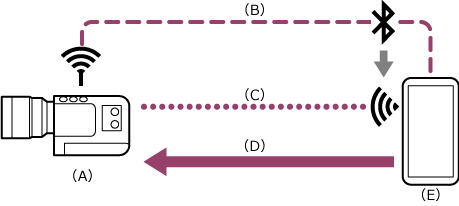
(A) Kamera skonfigurowana jako punkt dostępu
(B) Parowanie przez Bluetooth
(C) Połączenie Wi-Fi
(D) Zdalne sterowanie
(E) Urządzenie sterujące, na którym zainstalowana jest ta aplikacja
-
 : Naciśnij i przytrzymaj przycisk MENU (menu), aby wyświetlić menu.
 -
: Ustaw opcję [Network] – [Network Setup] – [LAN Type Select] na [Off] lub [Wireless LAN AP].
-
: Jeśli nazwa użytkownika i hasło nie zostały skonfigurowane w kamerze, skonfiguruj poniższe ustawienia.
- Ustaw nazwę użytkownika.
[Network] – [Network Setup] – [Edit Authentication] – [User Name] - Automatycznie wygeneruj nowe hasło.
[Network] – [Network Setup] – [Edit Authentication] – [Generate Password]
Wskazówka
- Hasło można również skonfigurować ręcznie za pomocą poniższych pozycji menu.
- [Network] – [Network Setup] – [Edit Authentication] – [Input Password]
- Nazwę użytkownika i hasło można wyświetlić w postaci tekstu i kodu QR.
- [Network] – [Network Setup] – [Show Authentication]
Uwaga
- Należy uważać, aby inni nie zobaczyli kodu QR lub hasła.
- Gdy protokół zabezpieczeń sieci bezprzewodowej dla punktu dostępu to WPA3, nie można wykryć punktu dostępu z poziomu kamery PXW-Z300 / PXW-Z200 / HXR-NX800.
- Aby wykryć punkt dostępu z poziomu kamery PXW-Z300 / PXW-Z200 / HXR-NX800, zmień protokół zabezpieczeń punktu dostępu na WPA2 lub WPA2/WPA3.
- Ustaw nazwę użytkownika.
-
: Wybierz pozycję [Network] – [Bluetooth] – [Setting] – [On].
Połączenia przez Bluetooth zostaną włączone.
-
: Wybierz pozycję [Network] – [Bluetooth] – [Pairing] – [Execute].
Parowanie przez Bluetooth zostanie włączone.
-
 : Uruchom aplikację i dotknij pozycji
  (menu aplikacji) – [Connect].
 -
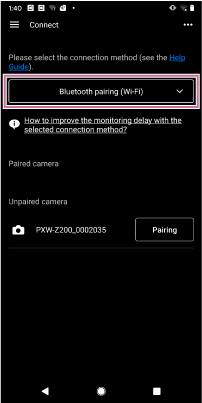
: Wybierz pozycję [Bluetooth pairing (Wi-Fi)] na ekranie połączenia.
-
: Na ekranie połączenia dotknij pozycji [Connect] przy kamerze, którą chcesz połączyć.
W przypadku sparowanych kamer po nawiązaniu połączenia wyświetlany jest ekran [Monitoring].
W przypadku niesparowanych kamer wyświetlana jest pozycja [Unpaired camera]. Aby sparować niesparowaną kamerę, przejdź do następnego kroku.
-
: Na ekranie połączenia dotknij pozycji [Pairing] przy kamerze, którą chcesz sparować.
Na ekranie kamery zostanie wyświetlone okno dialogowe z monitem o zezwolenie na parowanie.
-
: Dotknij pozycji [OK] na ekranie kamery.
Połączenia przy użyciu punktów dostępu zostaną włączone.
Uwaga
- Jeśli na urządzeniu sterującym włączony jest punkt dostępu (funkcja tetheringu), należy wyłączyć to ustawienie.
- Nie przeocz żadnych powiadomień. Na przykład, jeśli na ekranie urządzenia sterującego z systemem Android pojawi się okienko wyskakujące z komunikatem „Pairing request”, po dotknięciu pozycji [OK] na ekranie kamery okienko to zniknie po kilku sekundach.
Problemy z połączeniem
Patrz: strona pomocy technicznej dotyczącej aplikacji Monitor & Control.
