


Funkcje wspomagające filmowanie
Funkcje wspomagające filmowanie można włączyć/wyłączyć poprzez dotknięcie opcji [TOOL] na ekranie [Monitoring]. Można również zmieniać ustawienia w zależności od funkcji. Niektórych funkcji nie można jednak włączyć jednocześnie.
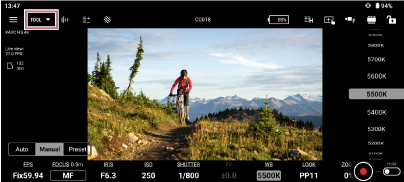
Typowe operacje
 (skalowanie od prawego górnego rogu) /
  (skalowanie od prawego dolnego rogu): przeciągnij, aby zmienić rozmiar okna.
 (przenoszenie): przeciągnij, aby przenieść okno.
Opis funkcji wspomagających filmowanie
- [Focus map]
Podczas nagrywania obrazu wideo mapa wskazuje wizualnie, które części są ostre, a które nieostre. Obszary za obszarem ostrości (tylny efekt bokeh) są wyświetlane w kolorze chłodnym (A), a obszary przed obszarem ostrości (przedni efekt bokeh) są wyświetlane w kolorze ciepłym (B). Obszar ostrości jest wskazywany za pomocą linii kropkowanych. Linie kropkowane nie są widoczne na rzeczywiście rejestrowanym obrazie wideo.

 (ustawienia): Można dostosować poziom przezroczystości w zakresie od 0% do 100%.
Podczas korzystania z tej funkcji każdy kolor odpowiada odległości i jest wyświetlany obok paska ostrości w celu wskazywania odległości od pozycji obiektu wyświetlanego na ekranie.
Tej funkcji nie można używać w podanych poniżej przypadkach. W tych przypadkach na ekranie zostanie wyświetlony symbol
 (uwaga).
- Podczas wyświetlania klipów z kamery na ekranie i sterowania ich odtwarzaniem
- W przypadku korzystania z szybkości klatek wynoszącej 150 kl./s lub więcej
- W przypadku korzystania z szybkości klatek wynoszącej 6 kl./s lub mniej (tylko model ILME-FX6)
- Gdy obiektyw nie jest zamocowany
- W przypadku podłączenia obiektywu, który nie obsługuje automatycznej regulacji ostrości z detekcją fazy
- Gdy podłączony jest adapter mocowania
- Gdy funkcja kadrowania jest włączona
Wskazówka
- W zależności od kamery i oprogramowania sprzętowego funkcja ta może nie być dostępna. Zobacz temat „Obsługiwane kamery, metody połączeń i funkcje”.
- [False color]
(ustawienia): Można wybrać wzorzec dystrybucji kolorów z palety kolorów.- [Pattern1 (SDR)]: Wzorzec dystrybucji kolorów odpowiedni do filmowania SDR
- [Pattern2 (S-Log3)]: Wzorzec dystrybucji kolorów odpowiedni do filmowania S-Log3
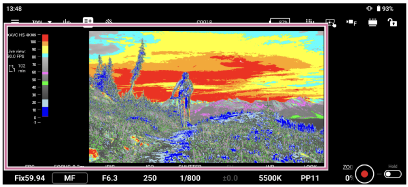
W poniższej tabeli przedstawiono wstępnie ustawione wartości dla wzorców palety kolorów.
Wzorzec palety kolorów Wzorzec dystrybucji kolorów [Pattern1 (SDR)] [Pattern2 (S-Log3)] Czerwony Granica górna 109 96.1 Granica dolna 100 93.4 Pomarańczowy Granica górna 100 90.6 Granica dolna 94 87.7 Żółty Granica górna 94 93.4 Granica dolna 84 91.3 Niebieskozielony Granica górna 84 46.5 Granica dolna 79 43.8 Różowy Granica górna 59 58 Granica dolna 56 54.3 Jasnoróżowy Granica górna 50.8 Granica dolna 47.8 Zielony Granica górna 48 42.2 Granica dolna 43 38.9 Jasnoniebieski Granica górna 23 34.4 Granica dolna 13 24.6 Niebieski Granica górna 13 5.6 Granica dolna 1 3.5 Fioletowy Granica górna 1 3.5 Granica dolna 0 -7.0 Czarny Granica górna 0 Granica dolna −7 - [Zebra]
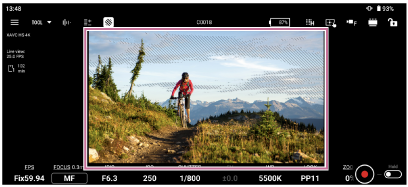
(ustawienia): Można ustawić wartość progową.
- [Gamma disp. assist]
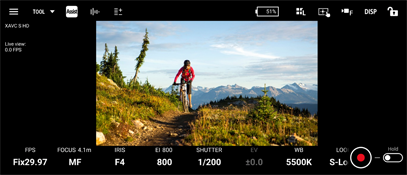
Wyświetla widok na żywo przekonwertowany na ekwiwalent ITU709(800%) podczas filmowania w trybie S-Log3.
Wskazówka
- Jeśli kombinacja trybu kolorów i ustawień gamma to [S-Gamut3.Cine/S-Log3] lub [S-Gamut3/S-Log3], funkcja ta może być używana w następujących przypadkach:
- Gdy opcja [Picture profile] jest ustawiona na PP8 lub PP9
- W trybie filmowania Log [Cine EI], [Cine EI Quick] lub [Flexible ISO] z opcją [Display LUT] ustawioną na [Off]
- W trybie filmowania Log z wybranym ustawieniem LUT [S-Log3] i opcją [Display LUT] ustawioną na [On]
Uwaga
- Jeśli tryb kolorów i/lub ustawienia gamma zostaną zmienione w PP8 lub PP9, kolory nie będą odwzorowywane prawidłowo.
- W zależności od filmowanej sceny, w widoku na żywo może wystąpić zjawisko pasmowania lub inne problemy, ale nie będzie to miało wpływu na obraz zarejestrowany przez kamerę.
- Jeśli kombinacja trybu kolorów i ustawień gamma to [S-Gamut3.Cine/S-Log3] lub [S-Gamut3/S-Log3], funkcja ta może być używana w następujących przypadkach:
- [Snapshot]
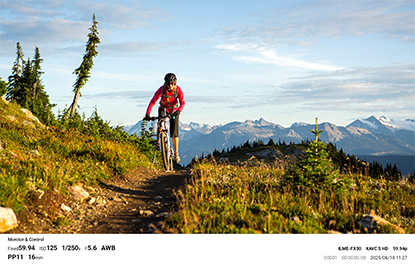
Umożliwia zapisanie widoku na żywo i informacji dotyczących filmowania jako obrazu na urządzeniu sterującym.
(ustawienia): Umożliwia ustawienie informacji dołączanych do zapisywanego obrazu.- [Metadata below images]: Pozwala określić, czy do obrazów mają być dołączone metadane.
- [Title]: Wprowadź tytuł.
Uwaga
- Aby korzystać z tej funkcji, należy zalogować się za pomocą tego samego konta Sony, którego użyto podczas zakupu licencji. Szczegółowe informacje na temat licencji podano w sekcji „Zakup licencji”.
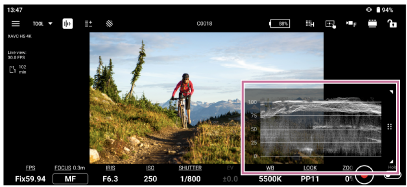
- [Waveform]
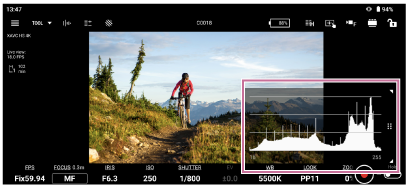
- [Histogram]
- [Center marker] (ustawienia): Można zmienić ustawienia wyświetlania.
- [Aspect marker]
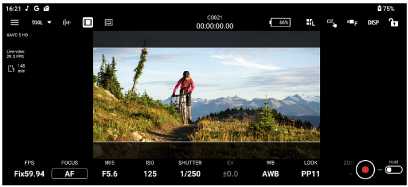 (ustawienia): Można zmienić ustawienia proporcji i wyświetlania.
 - [Aspect safety zone]
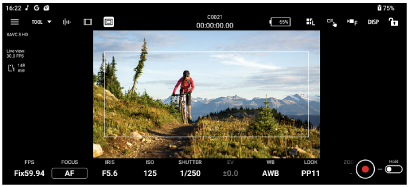 (ustawienia): Można zmienić ustawienia wyświetlania.
 - [Grid line]
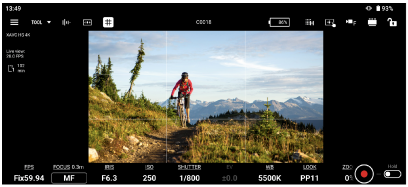 (ustawienia): Można zmienić ustawienia siatki.
 - [De-squeeze]
(ustawienia): Można ustawić wartość współczynnika dla funkcji De-Squeeze.
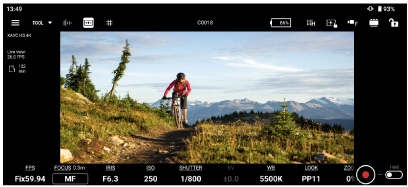
- [Flip horizontal]
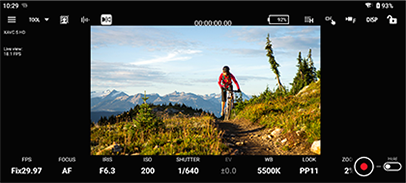
- [Rotation]
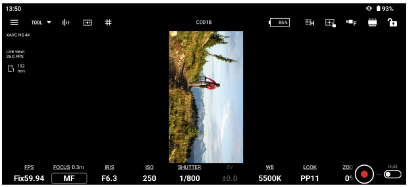
Uwaga
- Jeśli rozpocznie się nagrywanie z widokiem na żywo w orientacji obróconej, obraz będzie nadal zapisywany w orientacji normalnej (bez obrotu).
- W systemie Android funkcja ta może nie być dostępna w zależności od połączonej kamery.
