


Połączenie przy użyciu przewodowej sieci LAN za pośrednictwem routera lub przełącznika sieciowego (ILCE-1 / ILCE-1M2 / ILCE-9M3 / ILME-FX3 / ILME-FX3A / ILME-FX30)
Połączenie między kamerą i urządzeniem sterującym można nawiązać, podłączając kamerę i urządzenie sterujące do tego samego routera lub przełącznika sieciowego za pośrednictwem przewodowej sieci LAN.
Ta metoda połączenia obsługuje funkcję monitoringu wielu kamer.
Uwaga
- W systemie Android połączenie przy użyciu przełącznika sieciowego nie jest obsługiwane.
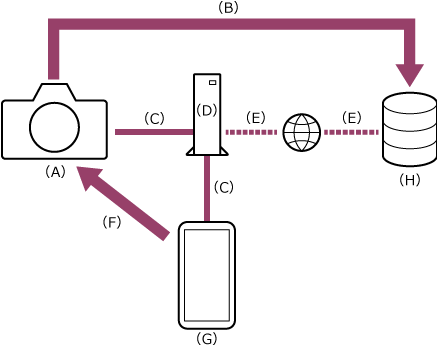
(A) Kamera
(B) Transfer plików
(C) Połączenie z przewodową siecią LAN
(D) Router lub przełącznik sieciowy
(E) Połączenie internetowe
(F) Zdalne sterowanie
(G) Urządzenie sterujące, na którym zainstalowana jest ta aplikacja
(H) Serwer
-

 : Podłącz kamerę i urządzenie sterujące do tego samego routera lub przełącznika sieciowego.
Wskazówka
- W zależności od kamery może być wymagany adapter sieci LAN. Szczegółowe informacje na temat sprawdzonych, kompatybilnych adapterów sieci LAN można znaleźć na stronie pomocy technicznej aplikacji Monitor & Control.
Uwaga
- Nie ma możliwości bezpośredniego połączenia kamery i urządzenia sterującego za pomocą przewodowej sieci LAN. Połączenie musi odbywać się za pośrednictwem routera lub przełącznika sieciowego.
-
: Naciśnij przycisk MENU (menu), aby wyświetlić menu.
-
: W przypadku modeli ILCE-1 / ILCE-1M2 / ILCE-9M3 wybierz pozycję
 (sieć) – [Wired LAN] – [Wired LAN Connect] – [On].
W przypadku modeli ILME-FX3 / ILME-FX3A / ILME-FX30 wybierz pozycję (sieć) – [USB-LAN/Tethering] – [USB-LAN Connection] – [On].Wskazówka
- Po nawiązaniu połączenia z przewodową siecią LAN adres IP zostanie przypisany automatycznie po około 1 minucie oczekiwania. W tym przypadku ustawienie w kroku 4 nie jest wymagane.
-
: Ustaw adres IP kamery (ustawienie nie jest wymagane w przypadku korzystania z routera z włączoną funkcją DHCP).
- Wybierz pozycję (sieć) – [Wired LAN] – [IP Address Setting] – [Manual].
- Ustaw adres IP, maskę podsieci i bramę domyślną.
(Przykład)
Adres IP: 192.168.0.10
Maska podsieci: 255.255.255.0
Brama domyślna: 192.168.0.1
- Wybierz pozycję
-
: Wybierz pozycję (sieć) – [Cnct./Remote Sht] – [Remote Shoot Function] – [Remote Shooting] – [On].
Zdalne połączenia z komputerem zostaną włączone.
W przypadku ponownego wybrania opcji [On], gdy opcja [On] jest już wybrana, zostaną wyświetlone dane do uwierzytelniania dostępu.
-
: Wybierz pozycję [Access Authen. Info] na ekranie.
Zostanie wyświetlona nazwa użytkownika i hasło.
-
: Ustaw adres IP urządzenia sterującego (ustawienie nie jest wymagane w przypadku korzystania z routera z włączoną funkcją DHCP).
- Wybierz pozycję [Settings] – [Wi-Fi].
- Dotknij ikony „i” po prawej stronie nazwy połączonej sieci (SSID).
- Wybierz pozycję [Configure IP] – [Manual].
- Ustaw adres IP, maskę podsieci i router.
(Przykład)
Adres IP: 192.168.0.100*
Maska podsieci: 255.255.255.0
Router: 192.168.0.1
* Ustaw w polu „100” liczbę, która nie powoduje konfliktu z żadnymi kamerami lub innymi urządzeniami sterującymi. - Dotknij pozycji [Save].
-
 : Uruchom aplikację i dotknij pozycji
  (menu aplikacji) – [Connect].
 -
: Wybierz pozycję [Wired LAN] na ekranie połączenia.
-
: Na ekranie połączenia dotknij pozycji [Connect] przy kamerze, którą chcesz połączyć.
-
: Uwierzytelnij dostęp do połączenia, aby umożliwić szyfrowaną komunikację z kamerą.
Jeśli funkcja uwierzytelniania dostępu jest ustawiona w kamerze na opcję [On], podczas nawiązywania pierwszego połączenia konieczne jest wprowadzenie poświadczeń dostępu (nazwy użytkownika i hasła). Jeśli pojawi się monit o wprowadzenie nazwy użytkownika i hasła, uwierzytelnij dostęp zgodnie z opisem podanym w sekcji „Uwierzytelnianie dostępu podczas nawiązywania połączenia z kamerą (ILME-FX3 / ILME-FX3A / ILME-FX2 / ILME-FX30 / seria ILCE / seria ZV)”.
Problemy z połączeniem
Patrz: strona pomocy technicznej dotyczącej aplikacji Monitor & Control.
