


Przysłona
W tym temacie opisano sposób ustawiania przysłony.
- W zależności od kamery i wersji oprogramowania sprzętowego ekran konfiguracji i paski sterowania mogą wyglądać inaczej niż pokazano tutaj.
-
Przestaw pierścień przysłony na obiektywie kamery w położenie „A”.
-
Dotknij pozycji
 (menu) – [Monitoring].
Zostanie wyświetlony ekran [Monitoring].
-
Dotknij pozycji [IRIS].
Zostanie wyświetlony ekran konfiguracji przysłony.
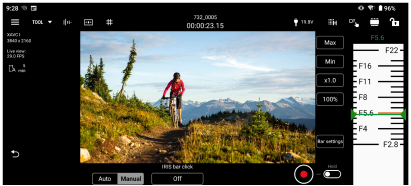
-
Sprawdź ustawienie przysłony i wyreguluj je w razie potrzeby.
- Pozycje, które można konfigurować, zależą od połączonej kamery. Szczegółowe informacje można znaleźć w Przewodniku pomocy lub instrukcji obsługi kamery.
[IRIS bar click]
- [Off]: Pozycja, w której nastąpi zwolnienie palca z paska sterowania, będzie określać wartość ustawienia przysłony.
- [On]: Jeśli pozycja, w której zwolniono palec z paska sterowania, znajduje się pomiędzy znacznikami skali, zostanie ona automatycznie przesunięta do najbliższego znacznika skali, a wartość tego znacznika skali stanie się wartością ustawienia przysłony.
- Paski sterowania
Paski sterowania można przewijać w celu regulacji przysłony. Na tablecie (iPad) paski sterowania mogą być wyświetlane po lewej lub prawej stronie.
[Bar settings]
- [Left bar]/[Right bar]: Wybierz pozycje ustawień ([FOCUS], [IRIS], [IRIS (Relative)], [ND], [None]), które mają być wyświetlane w lewym/prawym pasku sterowania. Umieść znacznik wyboru w pozycji [Reverse], aby zmienić orientację skali (kolejność rosnąca/malejąca) w paskach sterowania. Domyślnie wyświetlany jest tylko prawy pasek sterowania.
- [Focus distance display]: Służy do ustawiania wyświetlanych jednostek.
- [Bar background color]: Służy do ustawiania koloru tła paska.
[Max], [Min]
Ustaw bieżącą wartość na górną lub dolną granicę. Możliwość przewijania paska sterowania poza granice zostanie wyłączona.
[x0.1] – [x1.5]
Wybierz szybkość przewijania pasków sterowania.
[50%] – [350%]
Wybierz powiększenie pasków sterowania.
TP1001804045
