


Przełączanie ekranu
W tym temacie opisano strukturę ekranu aplikacji i sposób przełączania między ekranami.
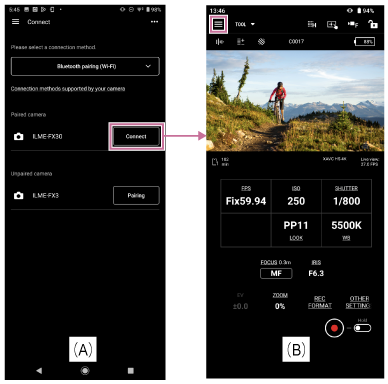
Na ekranie [Connect] (A) dotknij pozycji [Connect] dla kamery, którą chcesz połączyć, aby wyświetlić ekran [Monitoring] (B) służący do monitorowania obrazu z kamery i zdalnego sterowania jej funkcjami.
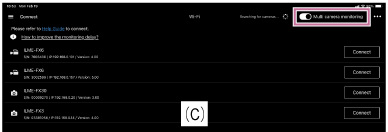
W przypadku korzystania z urządzenia iPad ustawienie przełącznika na ekranie [Connect] (C) w pozycji włączonej umożliwia korzystanie z funkcji monitoringu wielu kamer.
 (menu aplikacji)
Wybranie dowolnej z poniższych pozycji z menu na ekranie [Monitoring] powoduje wyświetlenie odpowiadającego jej ekranu.
- [Connect]: Służy do wyświetlania ekranu połączenia kamery (A).
- [Monitoring]: Służy do wyświetlania ekranu [Monitoring] (B).
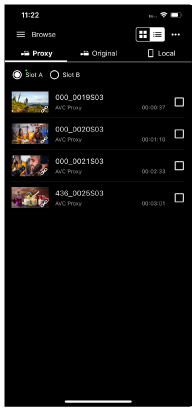
- [Clips]: Służy do wyświetlania ekranu [Clips] umożliwiającego wyświetlanie klipów z kamery i sterowanie ich odtwarzaniem oraz importowanie/przesyłanie klipów.
- [Job list]: Służy do wyświetlania ekranu sprawdzania stanu importowania/przesyłania klipów.
- [Settings/Support]: Służy do wyświetlania ekranu konfiguracji ustawień aplikacji.
- [Feedback]: Służy do wyświetlania zewnętrznej witryny umożliwiającej przekazanie opinii na temat tej aplikacji.
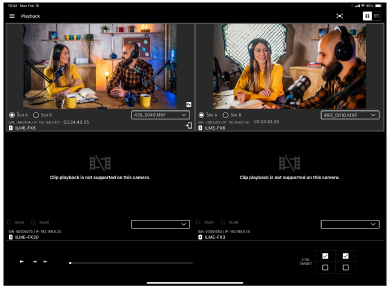
- [Playback]: Ta pozycja jest wyświetlana w menu tylko wtedy, gdy włączona jest funkcja monitoringu wielu kamer. Służy do wyświetlania ekranu umożliwiającego monitorowanie klipów z wielu kamer jednocześnie.
- [Import]: Ta pozycja jest wyświetlana w menu tylko wtedy, gdy włączona jest funkcja monitoringu wielu kamer. Służy do wyświetlania ekranu umożliwiającego importowanie klipów z wielu kamer jednocześnie.
TP1001804017
